听乐辨词──主流播放器歌词秀
软件世界
最近,喜欢上了周杰伦的歌曲,但他唱歌一向吐词不清,笔者常会因为弄错了歌词的意思而引来朋友们的取笑。比如把“没人给你擦眼泪”听成“美人给你擦眼泪”,把“我留着陪你”听成“我流着喷嚏”,甚至听成了“我流着鼻涕”。如果在听音乐的时候能同时看看歌词就不会闹出这些笑话了。想让歌词同步显示其实也不难,让我们来看看在主流的播放软件中如何玩歌词吧。
Winamp(功能超强的歌词插件MiniLyrics)
MiniLyrics(下载地址:http://sd-http.skycn.net:8081/down/MiniLyrics-3.0-beta2.exe)即迷你歌词,是为Winamp开发的超强歌词插件,可随播放器一起启动,在播放音乐时,可自动从服务器搜索下载相应的歌词进行显示。总之,它可以让你的歌词玩得异常轻松。
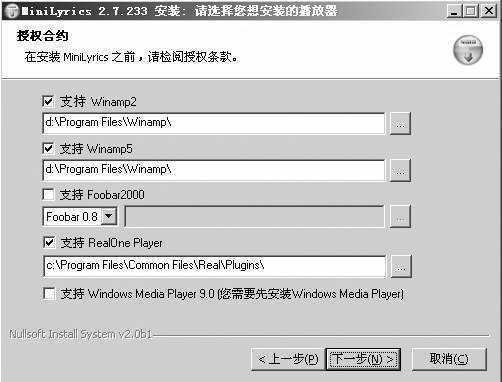
提示:其实迷你歌词是一款能通吃各种播放器的歌词插件,能支持Winamp、Foobar2000、RealPlayer、 iTunes等流行的音频播放器。在安装过程中软件会自动检测系统已经安装的音频播放器,你只需要在安装时选择安装或不安装某个播放器的插件即可(图1)。在各种播放器中,它的使用方法都一样。
1.播放歌词省事省心
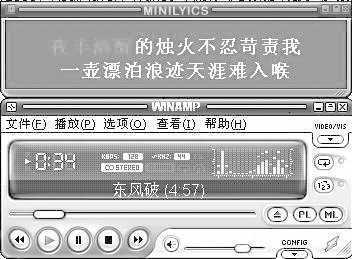
迷你歌词使用异常简便,它能随Winamp一起运行,只要一启动Winamp就会自动弹出歌词显示窗口(图2)。它首先会在本地硬盘中寻找相应的歌词,如果硬盘中没有,它会自动从网络中的服务器上搜索并下载与歌曲相匹配的歌词。
如果遇到有同名歌曲或同一歌曲有不同版本歌词时,则会弹出一个“请选择要下载的歌词”对话框,你可从歌词列表中选择所需要的歌词,然后再点击“下载”按钮即可。
提示:在播放歌词时,你可以通过设置歌词的显示样式让它和Winamp的播放界面更好地融合,这样看起来更漂亮一些。
2.歌词修正异常方便
不过,并不是所有下载的歌词都能和你的歌曲相匹配,最常出现的问题就是歌词不能和歌曲同步。修正歌词不同步的问题并不复杂,在播放时按下光标键的上下键即可以使时间向前偏移0.5秒及向后偏移0.5秒,你可按多次光标键,直到歌词同步时为止。修正好的歌词可按“Ctrl+S”组合键保存,覆盖原有的歌词文件。
多数歌词毕竟是网友上传的,出现错别字也在所难免。如果你觉得刺眼,也可以把它修改过来。在歌词显示窗口中单击鼠标右键,从弹出的快捷菜单中选择“歌词编辑→编辑歌词”。第一次编辑歌词要设定歌词编辑软件,可指定为Windows的“记事本”程序,然后便可在记事本中打开歌词文件进行修改。
3.歌词目录巧设置
通常迷你歌词不用作任何设置即可工作得很好,但默认情况下歌词都是下载到软件安装目录的Download文件夹下,在重装系统时稍不注意就格式化掉了,因此,我们应该对此设置一下。
在歌词显示窗口中单击鼠标右键,从快捷菜单中选择“参数设置→歌词下载选项”,打开“参数设置”对话框,你可以选定“将下载的歌词保存到歌曲所在目录”复选框,也可以点击它下面的按钮,设置一个歌词保存的目录。
然后再在“参数”对话框中选择“歌词搜索”,选择其中的“添加”按钮,将歌曲所在的目录或歌词保存的目录设置为歌词搜索目录即可。
Foobar2000(内外兼修的歌词插件Lyric for Foobar2000)
迷你歌词虽然省事,但它的编辑功能比较弱,而且不能制作内镶歌词。制作和显示内镶同步歌词最方便的还是Lyric for Foobar2000,它是Foobar2000专用的歌词制作和显示插件,包括了用于歌词制作的LyricMake(下载地址:http://www.sbtop.com/Upload Soft/foo_lyricmake_0.15.zip)及用于歌词显示的LyricShow(下载地址:http://www.sbtop.com/UploadSoft/foo_lyricshow_0.1. 9.1.zip)。
将两个插件解压至Foorbar2000文件夹下的components目录中,然后运行Foorbar2000,选择“外挂组件”菜单下的“LyricMake”或“LyricShow”命令,即可分别打开歌词编辑和歌词显示窗口。
1.指指点点制作歌词
在播放列表中选择要制作歌词的MP3歌曲,打开歌词编辑窗口(图3),接下来在编辑工具中将歌词文本选定并复制好(歌词文本最好先用记事本编辑好,每句独立成段),然后从歌词编辑窗口选择“从剪贴板中读取歌词”,将歌词复制到歌词框中。另外,歌词也可从MP3文件中的TAG中读取,也可选自于LRC等歌词文件。
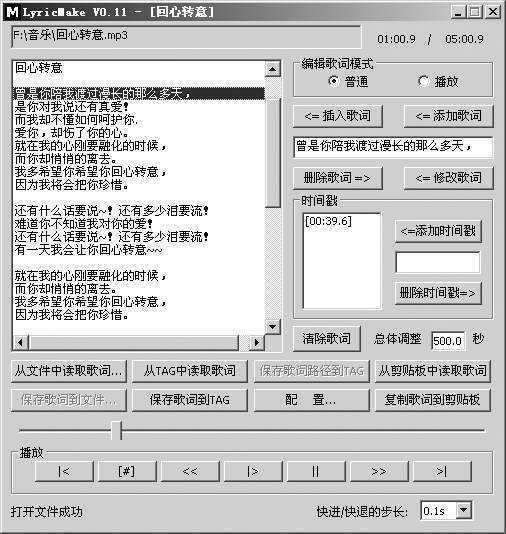
歌词的编辑模式有两种:普通模式和播放模式。在普通模式下,你可以用手工方式为歌词添加时间戳;在播放模式下为歌词添加时间戳就非常简单了。先点击下面的播放按钮播放歌曲,当播放到某一句时,用鼠标在左边的歌词框中点击此句,即可自动记录下这句歌词的时间戳。对于重复唱的某一句歌词,可以点击多次,程序会自动将时间戳添加到它对应的时间戳列表中,不必使同一句歌词在歌词列表中多次出现。
编辑好歌词后,可将它保存到歌曲文件的TAG中,也可保存为LRC歌词文件(或将歌词文件路径名保存到TAG中);如果是CD歌曲或其他不能加入TAG标签的老式音频文件,则将它保存到外部文件中,然后将路径名保存到TAG中(此时的TAG其实是保存到一个临时的数据库中)。
2.简简单单播放歌词
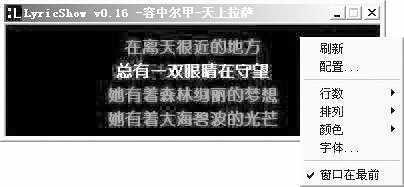
歌词编辑完成后,在“外挂组件”菜单下选择“LyricShow”命令,打开歌词显示窗口(图4),此时播放添加了歌词的歌曲即可在歌词窗口中逐句显示出歌词来。如果要改变歌词的显示样式,可在歌词显示窗口中单击鼠标右键,通过快捷菜单你还可以设置歌词显示的行数、对齐的方式(排列)、歌词的颜色、字体。
Windows Media Player(浑然一体的内镶同步歌词)
同样,对于Windows Media Player 9/10(以下简称WMP),虽然也可以用歌词插件来显示歌词,但想让歌词显示和播放器更好地融合,最好制作内镶歌词,当然了,WMP自带的功能即可完成这项任务。
1.“拖拖拉拉”制作歌词
运行WMP,打开媒体库,里面是已经导入的歌曲列表。在某首歌曲(如《一言难尽》)上点击鼠标右键,打开高级标记编辑器,再点击“歌词→同步显示歌词”,出现歌词编辑界面(图5)。
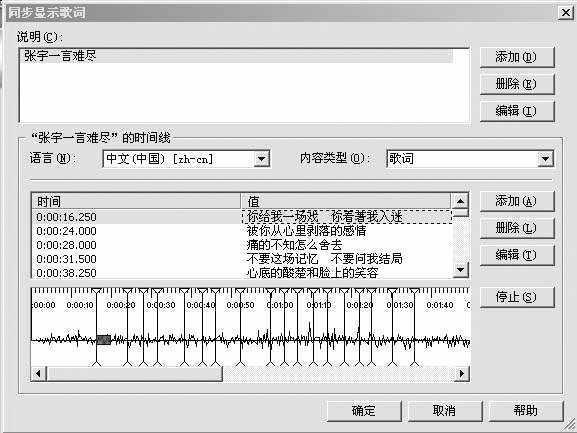
首先点击“说明”栏中的“添加”,可以键入对歌曲的描述,这里我们键入“张宇一言难尽”。在第二栏的“语言”一项中选择“中文”,“内容类型”一项选择“歌词”。
第三栏是时间线编辑栏,是编辑同步歌词的核心所在。其中“时间”表示歌曲播放的时间进度,“值”就是歌曲播放至此所显示的歌词。单击“添加”按钮添加第一条值(默认时间为0:00:00.000),在“<在此键入歌词>”处输入第一句歌词“你给我一场戏 你看着我入迷”(也可直接双击“在此键入歌词”后输入歌词)。
提示:在第三栏添加值(即歌词)后第四栏的数据栏中会有双箭头标记符与之一一对应。点击右旁的播放按钮,可以播放选定值开始时段后的音乐,此时红色标记线条会随着歌曲的播放而慢慢移动,便于编辑值的时间。
点击播放按钮,当开始播放“你给我一场戏”时记住红色线条所延伸到的大概时间点,然后将双箭头标记符拖曳至此(也可以对时间栏直接编辑)。
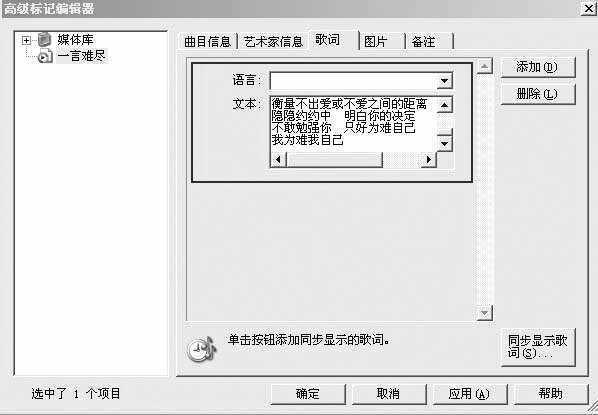
提示:如果你觉得逐条输入歌词过于繁琐,可以先将整段歌词(注意每句歌词要分行,可先用记事本进行编辑)复制粘贴到“高级标记编辑器”中的“歌词”文本栏中(图6),然后再点击“同步显示歌词”,在出现的操作界面中会有预设好的时间和值,你只须重新设定时间点即可。
接下来对刚编辑好的值的时间进行测试。先选中“你给我一场戏 你看着我入迷”这一值(数据播放栏内的双箭头标记符会相应闪动),再点击播放,如果已播放到“你”字以后,则说明时间已滞后,需要将时间标记符向前拖(或者直接给该值键入一个较前的时间点),反之亦然。如果刚好开始播出“你给我一场戏……”,则说明这一句歌词会准时显示在屏幕上。
按照此方法再添加并编辑第二、第三句歌词……直至结尾。
提示:如果歌曲播放过程中有较长的过渡,我们可以添加一个空数据的值。方法是直接将“<在此键入歌词>”几个字删除不输入任何字符,其功能是当歌曲播放至此时屏幕上面不会久久显示已经播放完的歌词,以保播放界面的美观。
2.轻轻松松显示歌词
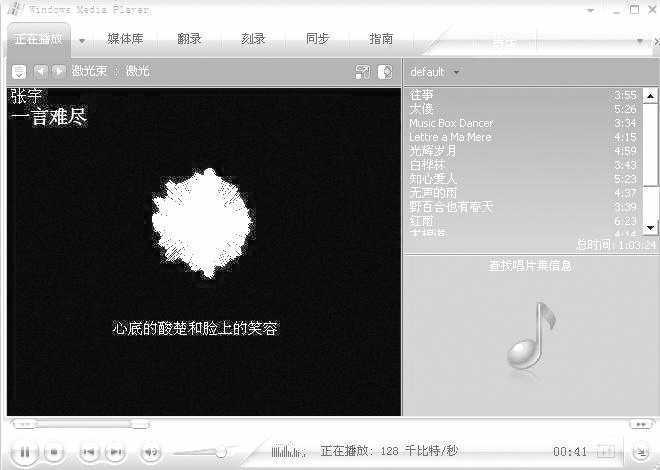
当所有歌词添加完毕并编辑好时间后,你就可以舒展一下筋骨欣赏你的杰作了。点击“确定”退出,然后将WMP中的“播放→字幕”设为“开”,在媒体库中双击《一言难尽》,切换到“正在播放”(图7),怎么样,一句句歌词是不是随着歌曲的播放而准时显示在屏幕上呢?
歌词形式知多少
目前与音乐文件配套的歌词有两类:一类是外挂歌词文件,这是一种包含时间码的文本文件,可通过播放器的歌词显示插件来同步播放;另一类是把歌词记录在MP3、MP4/AAC、Ogg Vorbis、APE等音频文件中的TAG ID3标签中,这是一段记录在音乐文件头中的文本信息,可用播放器直接播放或通过插件播放显示。外挂歌词对音乐格式没有要求,但歌词文件名要和歌曲文件名一致,而且比较容易丢失;内镶歌词不会有外挂歌词的麻烦,但它不能支持WAV等老的音频格式,而且标准不统一,特定类型的歌词只能使用特定的播放器或插件进行播放。如用WMP制作的内镶歌词,不能被其他的歌词播放插件支持。