让输入随心所欲──本本外接键鼠的选购
数码时尚
键盘和鼠标是用户与电脑进行沟通的桥梁,同时也是用户使用本本时最频繁使用的输入设备。不过有相当一部分用户无法适应本本的键盘、触摸板或“小红点”(点杆式鼠标),那么最简单的解决方法就是外接鼠标键盘来使用了。
使用外接键鼠的理由
在不影响本本移动性的前提下,很多用户都喜欢使用外接的输入设备,尤其是鼠标的应用最为普遍。
1.更有效地保护本本。平时打字较多时,即使你对本本爱护有加,但本本的键盘键帽还是不可避免会变得“油光可鉴”,一些非激光刻蚀的键帽,字符会掉色甚至“消失”,严重影响本本的美感。长期使用,触摸板或点杆式鼠标也会被严重磨损。而使用外接的键盘鼠标,可以避免本本键盘或触摸板被快速过度磨损。
2.舒适度更佳。大部分本本的键盘尺寸较小,键程短,因此用户使用起来手感不会太好。尤其是一些轻薄型或迷你型的本本,按键排列太紧凑,使用一段时间后手腕容易出现疲劳感,而外接的标准键盘使用起来更舒适。虽然本本鼠标的外形较小,手大的人会不太适应,但还是比使用触摸板或点杆式鼠标强多了。
3.效率更高。即使是本本老玩家,使用本本内置键盘录入文字时的输入速度也不及使用PC标准键盘,鼠标的使用效率就更不用说了,本本的初级用户甚至需要一定的时间去适应触摸板或点杆式鼠标。而对于一些特殊用户,如搞设计和玩游戏的人群,使用效率高是很重要的,例如在玩游戏的时候,由于笔记本电脑上的键位排列过于紧密和没有“小键盘”,相信很多人都会不适应。搞设计的用户经常要用到Photoshop等,而笔记本电脑的键盘对于经常使用组合快捷键操作的用户来说完全是一种痛苦。
本本键鼠选购要点
1.注意尺寸大小
本本外接键盘鼠标的选购原则可概括为:键盘要大,鼠标要适中。键盘方面,由于受笔记本电脑尺寸的限制,本本的内置键盘的按键并没有台式机的键盘按键那么多,一般的笔记本电脑键盘只有85/86个按键。14英寸以上的产品一般会采用全尺寸的键盘,而12英寸以下的产品按键比较小,手大的用户按错键的几率也会大大增加。因此外接键盘不能是迷你型的,否则就没有外接的必要,况且笔记本电脑的外接键盘一般都是放在家里或办公室使用的,外出时不会携带,大一点也无所谓,选择台式机标准键盘就可以了。
一般来说,用户对外接鼠标的要求更高,和电源适配器一样,这是包里必备的附件之一。因此鼠标尺寸不能太大,否则太占地方,太小了也不好用。用户可根据自己的手的大小,选择一款尺寸适中的。
2.看接口是否适合
目前键盘鼠标的接口分为三种:USB、PS/2和无线接收。其中市面上采用PS/2接口的键盘占了绝大多数,鼠标则越来越趋向于采用USB接口。从PⅢ级别的本本开始,PS/2接口开始被笔记本电脑厂商抛弃,特别是现在的迅驰机型,配备PS/2接口的本本已经很少见了。不过问题是有时我们看中的键盘偏偏就是采用PS/2接口的,没有PS/2接口又想使用PS/2键盘怎么办?可以通过一条USB To PS/2转接线来解决。这种转接线可把本本上的USB接口转换为PS/2接口,在市场上很容易找到,价格通常在15元左右。
提示:在使用PS/2外接键盘时有几点要注意:一是由于PS/2接口并不支持热拔插,因此使用时请勿在笔记本电脑开机的情况下,对外接的PS/2键盘进行插拔,以免造成不必要的损坏。二是初次使用USB键盘时,要先进入BIOS设置中打开USB外接键盘功能。最后就是连接外接键盘鼠标后,两个键盘或鼠标都是可以使用的,要注意误触到内置键盘或鼠标引起的误操作。
另外,对于一部分特殊的用户,例如需要经常使用笔记本电脑做产品演示的用户,无线鼠标是一个不错的解决方案,使用起来的确非常方便,但是如果你经常出差在外,那么无线鼠标的供电问题也是一件麻烦的事。
3.注意舒适性
键盘的舒适度主要由键程、外观设计、是否带腕托等决定。外接键盘的键程要求最小要在3mm以上,当然喜欢笔记本电脑键盘手感的用户另当别论。目前很多厂家都在键盘的造型方面挖空心思,但设计得再漂亮,也只是提高了视觉上的“舒适度”,触觉上的舒适度还要依赖于键盘的人体工学设计,选购的时候可以多敲击一下,切身感受一下,寻找有“内在美”的产品。
鼠标方面目前来说肯定是选择光电型的,特别是本本用户,使用环境经常变化,灰尘多、桌面的平整度欠佳都是家常便饭,用户很多时候甚至会在没有桌子的情况下使用本本。光电鼠标不会受桌面的状况和污垢影响,清洁维护起来也相当轻松。
本本键鼠大检阅
根据以上的选购原则,笔者为大家推荐了几款键盘和鼠标,供参考!
键盘篇
时尚之选──罗技酷影手键盘
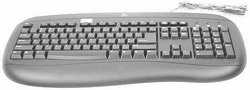
推荐理由:罗技酷影手键盘的外观为全黑色,并采用流线型设计,配有能降低用户手腕疲劳度的一体化手托。另外还采用了键盘倾角调整设计,可减轻打字、玩游戏时的疲劳感。键盘整体造型圆润流畅,按键采用静音设计,敲击时不会发出噪音,适合夜间使用。酷影手最大的卖点是它具有防水的功能,键盘底座上的小孔可以让意外溅洒的液体流出。
小小抱怨:按键的手感和罗技的高端产品有一定差距。
市场参考价:280元
推荐指数:★★★★
多功能之选──微软多媒体键盘(黑色)
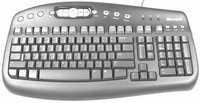
推荐理由:这款键盘的功能非常强大,键盘上方有一排设计相当别致的银色快捷键。这款多媒体键盘采用了黑色为主色调,搭配银色的快捷键,显得相当有现代感。媒体中心按钮可以方便地调节音量大小,轻松地访问收藏的音乐、视频剪辑和媒体节目,其他快捷键则用于浏览网页和收发电子邮件等等。该键盘的手感很好,而且功能相当强大。
小小抱怨:体积比较大,比起其他产品需要占用更多的桌面空间。
市场参考价:280元
推荐指数:★★★★
鼠标篇
轻便之选──罗技Optical Mouse Plus
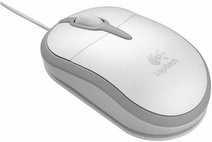
推荐理由:这款产品的与众不同之处,在于它采用了罗技最新的专利技术──鼠标收线设计。通过收线器(暗槽)用户可以将鼠标连接线收入鼠标底部,对光电感应器进行保护。对于经常携带鼠标的用户来说,这种设计相当方便。这款鼠标还使用了坚固的复合材料外壳,可延长鼠标的使用寿命。机身颜色提供了银白/黑、蓝/黑、红/黑、珍珠白/橙、珍珠白/绿、珍珠白/蓝等几种搭配。鼠标的光学分辨率虽然只有400DPI,但通过使用专用的软件,可以在800DPI的环境下使用。鼠标重约62g,USB连接线长约65cm,质保期3年。
小小抱怨:价格贵了点。
市场参考价:240元
推荐指数:★★★★
经典之选──BENQ乖乖鼠二代
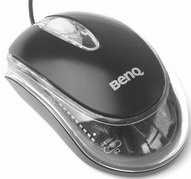
推荐理由:由于是针对笔记本电脑用户设计的产品,明基的这款型号为M102的鼠标(又叫乖乖鼠二代)相当小巧,重量为55g。乖乖鼠二代的造型非常可爱,顶盖与左右按键采用了一体式设计,鼠标的左右键弹性极好,击键时非常清脆有力。该鼠标顶盖与底座之间有一圈透明的有机塑料,使整个鼠标看起来充满了活力,半透明的鼠标滚轮在滚动时会发出柔和悦目的红光,整个鼠标极具现代感和时尚气息。该鼠标能提供800DPI的光学分辨率,保证在显示器高分辨率的条件下顺畅地移动。扫描频率则为1500次/秒。
小小抱怨:扫描频率为1500次/秒,只能达到第一代光学鼠标的刷新率标准,相对于目前的主流光电鼠标而言低了点,玩CS之类的游戏会有点吃力。
市场参考价:110元
推荐指数:★★★
游戏之选──微软Optical Mouse by S+ARCK
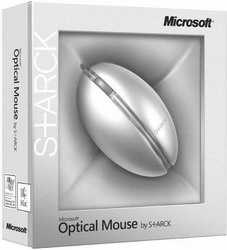
推荐理由:微软的这款Optical Mouse by S+ARCK鼠标极具艺术美感,把该鼠标接入主机后,鼠标中间的“条纹”会发出深蓝或橙红色耀眼的光芒。由于光电鼠标为全封闭设计,内部受灰尘污染而降低移动精度的弊端不再存在。该鼠标还使用了微软最新的光学引擎,移动性非常好,定位也很准确。相信没有人能够拒绝这一款产品,它不但在外观上很漂亮,性能也很突出,即使是玩最苛刻的FPS游戏也能够完全胜任。
小小抱怨:体积稍微大了一些,携带不够方便。
市场参考价:299元
推荐指数:★★★★
无线之选──微软无线迷你鲨
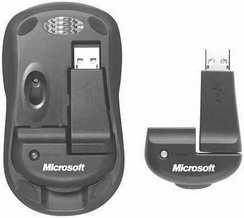
推荐理由:通体幽蓝的配色使得无线迷你鲨看上去灵性十足、优雅惹眼。这款鼠标充分考虑了笔记本电脑用户的便携性需求,采用了带有嵌入式接收器的便携式设计。不要小看这个小小的“接收器”,正是它增强了鼠标的移动性。工作时,可以将它插入笔记本电脑中使用(插入的同时也开启了鼠标电源),不用时,则可以将它从笔记本电脑上拔下来,嵌入在鼠标底部的凹槽中,电源便会自动关闭,无须担心浪费电池电源。
通常,普通无线光电鼠标在使用两节AA电池供电时可正常使用1个月左右,而微软的无线迷你鲨仅需一节AA电池便可工作3个月。此外,微软无线迷你鲨具有6000次/秒的扫描频率,精确的定位效果让用户用起来得心应手。除了优秀的品质外,微软还为它提供长达3年的质保服务。
小小抱怨:价格较高。
市场参考价:370元
推荐指数:★★★★