点击3D(44):实体面变三维的高级玩法
软件世界
你相信用AutoCAD能够建立各种机械零件、模具、家具、建筑甚至复杂的产品模型吗?这就是AutoCAD中高级三维编辑工具的神奇力量。它们有对“面”操作的工具,有对“边界”操作的工具,当然还有对“体”操作的工具。对它们的操作看似复杂,实际上掌握了其规律,一切就会变得很容易。
本期技术导向
三维的高级编辑方法分为三种操作类型,分别为实体面操作、实体边界操作和实体本身操作等。本期我们将接触实体面的学习。
实体面的操作方法,它们分别为拉伸面命令、移动面命令、偏移面命令、删除面命令、旋转面命令、倾斜面命令、复制面命令和染色面命令等八种命令,它们的快捷键操作为键入solidedit回车,然后键入F回车,再分别键入E回车执行拉伸面命令、M回车执行移动面命令,依此类推为R回车、O回车、T回车、D回车、C回车和L回车等。
技术大演练
1.拉伸面命令的具体操作
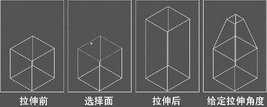
首先选择拉伸面命令,然后选择实体上的面,选择完毕后回车,然后键入高度值回车,再回车即可。拉伸前后的区别如图1所示。显然在没有增加任何多余操作的情况下将实体进行了编辑。
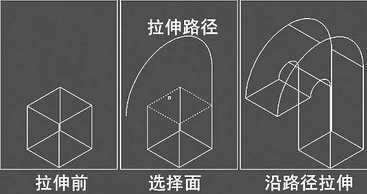
像普通的拉伸命令一样,拉伸面命令也可以将实体上的面沿路径进行拉伸,只要路径合适,就像上一期所讲解的路径一样。沿路径拉伸前后的区别如图2所示。
移动面命令的操作非常简单,就像移动普通物体一样进行操作。惟一的区别是移动的不是普通物体,而是实体身上的面。当然也是在没有增加任何多余操作的情况下将实体进行了编辑。
2.移动面命令的具体操作
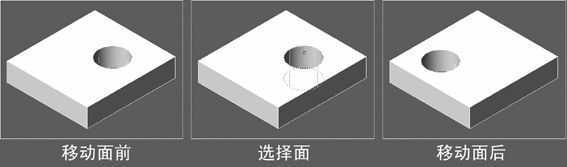
首先选择移动面命令,然后选择实体上的面,选择完毕回车,再点第一点,最后第二点即可。移动面前后的区别如图3所示。显然在没有增加任何多余操作的情况下将实体进行了编辑。
3.移动面命令的功能展示
如图3所示,如果要将方块上的洞进行一下移动的话,那么AutoCAD14.0版本的操作有两种,一是将造型愚蠢地删除,然后重新进行建模;二是建立一个和洞一样的模型将洞填上,然后再在新位置建立新的模型,最后使用布尔减命令做出新洞。对一个洞进行操作这种方法看来也不错,但是如果面对一群洞进行移动时,也许只有晕倒和吐血了。
4.偏移面命令的具体操作
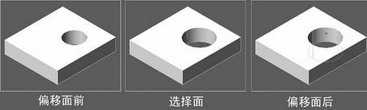
首先选择偏移面命令,然后选择实体上的面,选择完毕回车,然后键入偏移距离回车即可。偏移面前后的区别如图4所示。当然它的优点和移动面命令一样,在此不做过多的讲述。
5.旋转面命令的具体操作
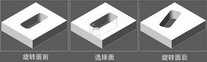
首先选择旋转面命令,然后选择实体上的面,选择完毕回车,再点两点给定旋转轴,然后键入旋转角度回车即可。旋转面前后的区别如图5所示。试想一下,如果没有旋转面命令,我们要旋转一个洞该多么麻烦。
6.倾斜面命令的具体操作
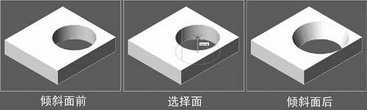
首先选择倾斜面命令,然后选择实体上的面,选择完毕后回车,再点两点给定倾斜轴,然后键入倾斜角度回车即可。倾斜面前后的区别如图6所示。显然倾斜面命令可以很轻松地将一个柱状圆洞变为台状圆洞。
7.复制面命令的具体操作
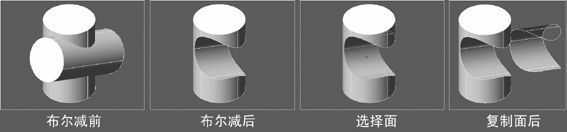
复制面命令的具体操作非常简单,和移动面命令的操作完全相同,在此不赘述。希望明白的是,有时候我们可以使用建模的方法得到复杂的空间曲面,如图7所示,然后再去利用这个曲面做其他的工作,可要使用普通的绘制工具建立这样的曲面将是一件非常奢望的事情。
8.染色面命令的具体操作
首先选择染色面命令,然后选择实体上的面,选择完毕回车,然后键入颜色号回车即可。染色不会对实体有任何的影响,只是当一个工程师面对一个复杂的模型进行讲解、交流时不至于费劲地说“这个面,那个面,这这个面,那那个面……”(那么到底是哪一个面?谁也不知道),而是轻松地说“红色面,绿色面或黄色面……”。
技术加油站
在进行高级三维编辑时,一定要注意对面、边界和体的选择,特别是面的选择。我们往往会误选择,所以要多用移去选择法Remove、加入选择法Add和交叉选择法Crossing等,也许这些选择方法非常“古老”,但它们非常凑效。
下期精彩
实体面和实体本身的编辑,你将接触到投射刻印命令的强大功能。