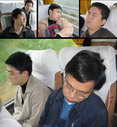
小编秋游照片秀
软件世界
ACDSee 7增强了对数码照片处理的支持,这也让它成了编辑部众多摄影爱好者的必备工具之一。这不,上周周末编辑部去四川广安开选题会,全体小编趁机走出办公室,在欣赏户外美丽的大自然风光的同时也拍摄了大量的数码照片。按照编辑部的惯例,每次出去,回来后都要进行摄影比赛。因此小编们也都忙着对自己拍摄的照片进行后期的处理,所用的自然是最新的图形工具──ACDSee 7了。
老狼:曝光不足不用怕
老狼小档案
老狼(IT商界编辑──宋剑锋),编辑部惟一年龄过40的“老编”,但心理年龄永远年轻。更令你意想不到的是,老狼不但是一个专业的摄影师,同时还是一个超级旅游爱好者。
老狼经验谈:用数码相机拍摄照片,在抓拍的过程中,有些创意好的照片往往存在某方面的不足,特别是在室内拍摄的照片,即便使用闪光灯,也会显得曝光不足。曝光不足所带来的不仅是亮度不够,还伴随着偏色、噪点增多、对比度……ACDSee 7便能很轻松地解决这个问题。下面就看我是怎么实现的吧。
演示范例
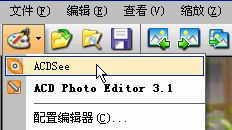
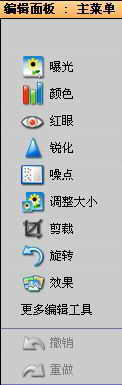
启动ACDSee 7,浏览到要编辑处理的照片。从编辑按钮图标的右侧下拉三角中选择“ACDSee”(图1),弹出编辑窗口,图2是编辑面板的主菜单。呵呵,处理照片的工具都在这儿呢(可以说这是Photo Editor3.1的精简版,对照片的处理更有针对性)。
1.增加亮度
首先,我们选择“曝光”按钮,在弹出的面板中有“自动曝光、亮度、级别、曲线”四个选项,其中,“自动曝光”最简单,“亮度”最难调,“曲线、级别”效果最好。在曲线和级别中包含对图片亮度、红蓝绿三基色通道及RGB全色通道的调节(图3)。
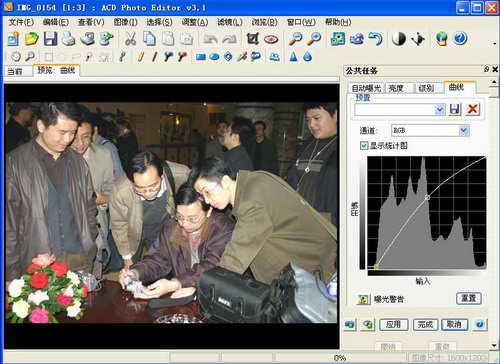
切换到“曲线”选项卡,先对RGB通道进行处理,在对角线上某处点击,出现一控点(在何处单击?试试就知道了,这可是增强图像编辑本领不可缺少的一步啊)。拖动控点,图像的亮度、对比度发生改变。
感觉合适后,停止拖动,点击“应用”,更改生效。不满意可以再次调节。“重置、撤销”按钮,大家不妨一试。
室内照片,大家应对蓝色通道进行适当的调整,可增强照片的活泼性。结合“级别”选项,照片曝光不足的问题便迎刃而解了。
2.调整偏色
在“颜色”编辑面板中可对RGB颜色作进一步的调整,同时可对“色调、饱和度、色偏”作出精确的调整。这一步过后,照片看起来会更加鲜艳。把握不好色彩的读者可跳过此步,因为上一步我们调节蓝色通道就是对偏色进行处理。
花絮一 遥控失败
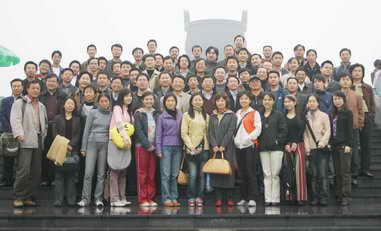
老狼刚刚买了一部佳能EOS300D专业相机,在编辑部中,老狼不但相机专业,摄影技术更专业,所以拍集体合影照的摄影师非老狼莫属了。这时老狼可得意了,只见他将相机在三脚架上摆好并调整好快门、光圈,然后不慌不忙地走过来,大家以为已经开始自拍倒计时了,都在叫:“老狼,快点过来!”没想到他却慢悠悠地走过来,掏出一个小东西,说:“嘿嘿,遥控的”。顿时大家对老狼更加敬仰。当老狼找好位置后用遥控器遥控,按第一下没反应,再按一下还是没反应,这下老狼急了,嘴里念念有词:“我按,我按按按!”结果都没反应,这下不是老狼急了,是合影的几十人急了。原来距离太远,遥控失败,真浪费大家的表情……最终的结果是老狼跑过去手动控制,完成了这张集体合影照……
枪火:去除噪点 我有妙招
枪火小档案
枪火(数码版编辑──吴新),编辑部最帅气的阳光男孩,超级摄影爱好者。
枪火经验谈:噪点,主要是指CCD(CMOS)将光线作为接收信号接收并输出的过程中所产生的图像中的粗糙部分,也指图像中不该出现的外来像素,通常由电子干扰产生。看起来就像图像被弄脏了,布满一些细小的糙点。我们如果将拍摄到的高画质图像缩小以后再看的话,也许注意不到。不过,如果将原图像放大,那么就会出现本来没有的颜色(假色),这种假色就是图像噪点。在ACDSee 7中去除噪点很简单。
演示范例
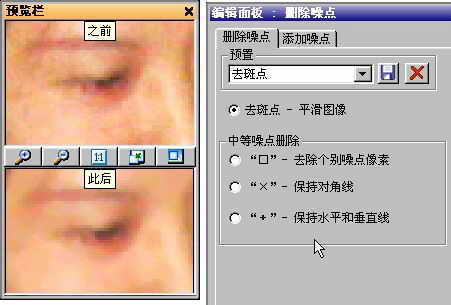
从面板的主菜单中选择“噪点”,在弹出的面板中选择“删除斑点”选项,在预览窗口能看到去除斑点后的效果。如图。此项不能调节,但可以多用几次该功能。直到满意为止。
枪火提示:①噪点不能去得太多,否则对比度又会降低,锐度也不够,照片看起来会觉得模糊。
②其他工具视具体图片而决定是否使用,“效果”选项对于任何照片都可以一试,你会发现在一瞬间,你得到了视觉冲击。
一木:照片也做日历、贺卡
一木小档案
一木(网络版编辑──穆测波),编辑部资深摄影专家,“婉约派”大师(严谨、冷酷是他的个性,也是他的风格)。
一木经验谈:如果你想自己的照片与众不同,除了加一些特效和文字效果外,更重要的是要体现自己的东西,别出心裁,比如说你认识了一位PLMM,想获得她的好感,那么下面一招对你很实用。
演示范例
ACDSee 7的组件之一FotoSlate 3.1中的“日历向导”可以在几分钟内制作一份精美的日历贺卡,贺卡的制作支持普通的对折式,还支持四折的新样式。
1.用向导建立雏形
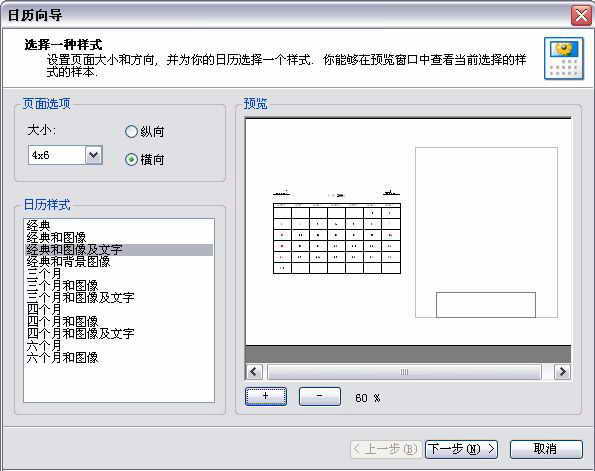
启动ACD FotoSlate 3.1,从“快速开始”中选择“开始布局向导”,在向导类型中选择“日历”,弹出图6的“日历向导”对话框。因为我们制作出含有照片的日历要去照片冲洗店冲洗,所以我们选择“4×6”英寸。日历样式选择“经典和图像及文字”,在右侧能对选择的样式进行预览。
一木提示: FotoSlate 3.1中包含超过1000个定义页面供你选择,或使用页面设计建立你自己的页面。
下面的步骤便是对日历选项(开始年份、月份、月数及一周的第一天是星期几)进行设置,我们当然选择2005年,1月开始,设计12个月的月历。然后设置月份、周、天的字体和文字风格,一般保持默认即可,周六、周日设置为红色。完成后便进行具体设置工作,这时候就可以充分发挥我们的想象力了。
2.展示技能精益求精
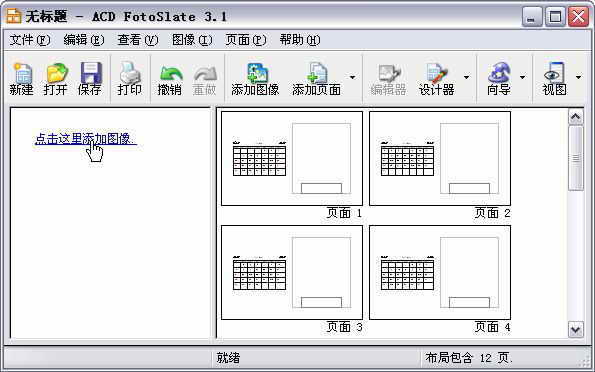
按提示点击图7中“添加图像”按钮,把MM发给你的图像加进来,然后把它们拖放到第一个图像框,12张图片便自动进入每月的图片位置。你可以对其中任一一张图片作放大缩小的处理。图8是作了调整的月历,效果好多了。具体操作如下:
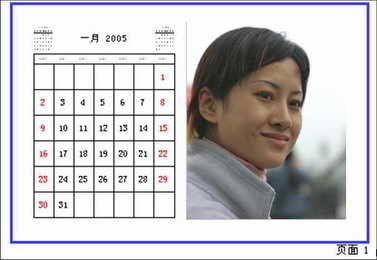
在页面上点右键,选择“调整页”,弹出“页面设计器”,在这里我们可以调整日历、图片、文字等控件的大小,还能增加上述的控件。完成后按“接受”,更改在页面中生效。此时图像仍被不恰当地裁剪,严重影响图片的视觉效果。按Ctrl键然后点住鼠标按钮滑过这个图像来调整图像位置,直到满意为止。
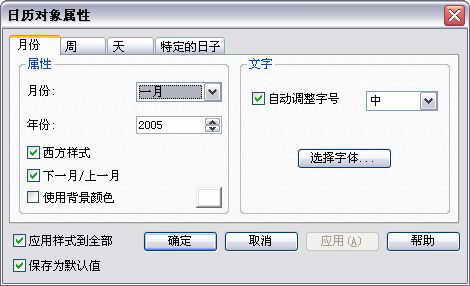
一木提示:在页面设计器中,按Ctrl键可以选择多个对象,通过底部的工具对控制大小、排列进行设置。在页面中,通过双击对象,可弹出该对象的属性菜单,能对对象的属性进行恰当的设置。图9便是在日历对象上双击得到的属性对话框,在此可以设置月历的年份、月份等。在任何对象上点击鼠标右键可以获得对该对象操作的快捷菜单。
3.存私心添加烙印
在日历上双击,弹出“日历对象属性”,在“选定的日子”里面选择日期,写上事件,如一些重大节日我们都可以加进去。
在文字对象上双击,弹出文字对象选项窗口,在文字预览中输入要显示的文字,合理使用“插入元数据”能使我们的工作得到简化。“选项”的使用便于让文字产生艺术效果,不过,这可是需要你的精力的啊,为了MM的笑脸,多花点时间也值。
4.转格式打印成品
操作完毕,起名保存,只能保存为PLP格式。若有喷墨打印机的话可直接打印。若送去冲印,我们还需要把它转化为普通的JPG格式。没问题,ACDSee 7能认识这种格式,用ACDSee 7打开刚才保存的“MM日历”,选择某一张月历,在文件下“另存为”JPG文件即可。因为我们准备去冲印,所以图像的品质应设为最佳。如此过后,MM若离你不太远的话,冲好送给她,就等着她的惊喜吧。
点评:一木的这一招果然厉害,在我们旅游短短的两天,一木对当地的一位PLMM的感情投资已经取得一定的成果,当时不明白他拍了大量不同角度的同一人的照片为何,现在总算明白了。一鼓作气地制作了12张卡片,合成一本2005年的日历,送给了那位PLMM。你想知道后来的发展吗?嘿嘿……用他的话来说,这可都是ACDSee 7帮了大忙啊。
阿飙:加特效和文字,简单最好!
阿飙小档案
阿飙(网络版编辑──杨兴艺),编辑部1号帅哥,不但是数码摄影高手、更厉害的是他还是一个图像处理高手,编辑部的首席美编。
阿飙经验谈:曝光和构图都不错的照片,要想有新的突破,那就是添加特效和文字效果。ACDSee 7为我们提供的特效工具,对普通的照片处理基本够用,本着简单的原则,我讲一下我自己的处理方法。
演示范例
1.特效的制作
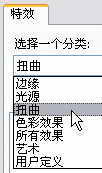
ACDSee 7中的特效分为“边缘、光源、扭曲、色彩效果、艺术”五大类(图10)。每一类又分为多个小类,图11为“艺术”类中的12小类,这些功能集中在一个面板上操作起来很方便。
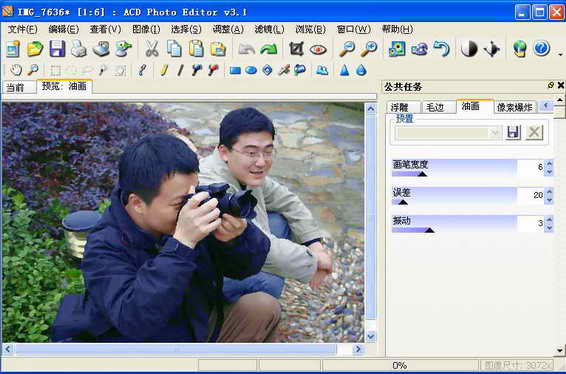
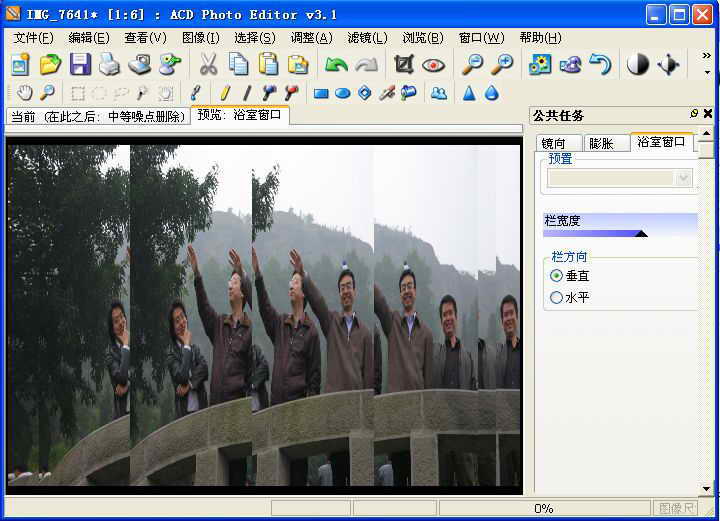
不同的效果提供不同的调节面板,调节的复杂度也视效果的细腻性有所改变。通过简单的双击,你会发现在Photoshop中费很大力气得到的效果一瞬间出现。图12是使用了滤镜菜单“色彩”中的“褐化”和“扭曲”中的“浴室窗口”完成的效果图。
2.添加文字效果
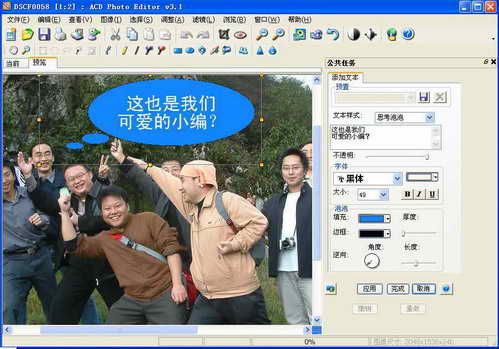
ACD Photo Editor 3.1对照片的处理直逼Photoshop ,可工作起来却简单明了。除了可以完成上面介绍的ACDSee 能完成的工作外,还可为照片加上文字等说明性的文字。
图13是给图像加文字的过程,所添加的文字样式有“普通文本、对话泡泡、思考泡泡”三种。泡泡的底色、指示角度都可任意调节。如果字少号大,可以直接用编辑工具栏中的铅笔去书写,呵呵。
从图3的菜单和工具栏我们便能感觉到ACD Photo Editor 3.1在处理照片上强大的功能。其实,在对有问题的照片进行处理和为图片增加特效时,关键就是一个度的问题,把握好了,就会让照片焕发光彩,处理不好,照片反而不如原始图片协调。愿大家在不断应用中成为图像处理高手。
鹏2:创建PDF和SWF文件
鹏2小档案
鹏2(软件版编辑──程鹏),作为办公版面的老编辑,每次拍照回来都要做成PDF或者SWF文件,这也是一个共享数码照片的好方法。
鹏2经验谈:PDF文件不论在什么平台下都能很好地保持文件的原貌,而SWF格式,只要安装了浏览器和Flash插件就能浏览,这两种格式的通用性很强,因此将照片做成PDF和SWF文件无疑也是分享作品的一种好办法。
演示范例
1.创建PDF文件
⑴在文件列表面板中,选择需要共享的照片。
⑵选择“创建”菜单下的“创建PDF”命令,打开创建PDF向导窗口。
⑶选择想要创建的PDF类型,单击“下一步”按钮。
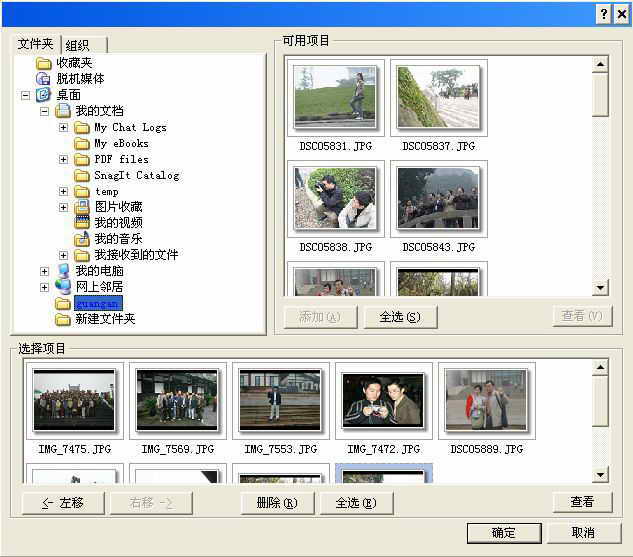
⑷在“选择图像”页面中,点击“添加”浏览更多的图像,或者选择一幅图像并点击“删除”将它从幻灯片演示中删除(图14)。
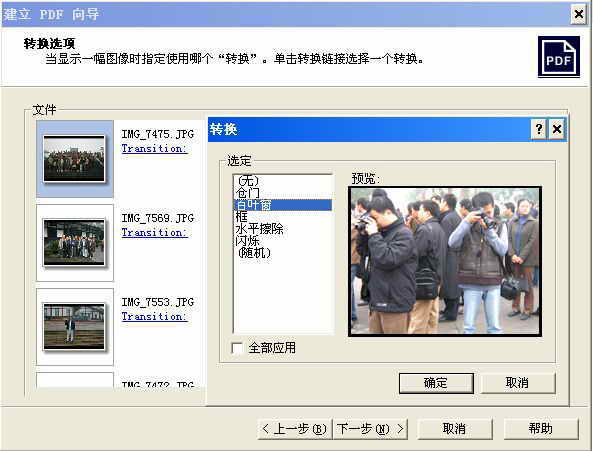
⑸如果你选择的是“创建PDF幻灯片演示文稿”,我们可以通过点击每张图片后面的“过渡”按钮设置或者更改过渡方式,点击“下一步”按钮设置图像的显示时间,背景颜色和保存幻灯片演示文稿的位置等选项(图15)。
如果我们选择的是“创建一个包含所有图像的PDF文件”或者“为每张图像创建一个PDF文件”,需要指定文件名和路径,然后点击“下一步”按钮。
6.单击“完成”按钮关闭向导程序返回到ACDSee。
2.创建SWF文件
⑴选择“创建”菜单下的“创建幻灯片”。
⑵在欢迎页面中选择创建的文件类型为“Macromedia Flash幻灯片(.swf文件格式)”,点击“下一步”按钮。
⑶在选择图像页面中,按“添加”按钮选择需要包含在SWF文件中的图像,按“下一步”按钮。
⑷在设置文件特性选项中,为幻灯片演示中的每个图像设置过渡效果。如果我们选择的是“独立的幻灯片演示文件”或者“Windows屏幕保护程序”,还可以为每幅图像设置标题和音频。
⑸在下一个页面中可以设置幻灯片演示选项,包括设置幻灯片显示时间和播放顺序等,点击“下一步”按钮。
⑹设置Flash文件的图像尺寸,并选择存放文件的位置和文件名,点击“下一步”创建Flash文件。
鹏2提示:如果需要幻灯片提供丰富的声音支持,需要安装ACD Media Support Package,这是一个免费的插件,我们可以点击工具栏右侧的“myACD”按钮,打开myACD控制面板,选择附加产品ACD Media Support Package,然后点击“安装”按钮下载。
花絮二 螳螂捕蝉 黄雀在后
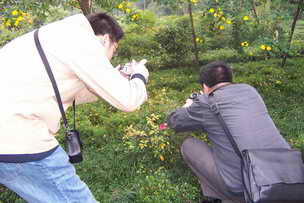
到达风景区后,众编辑纷纷拿出自己携带的数码相机,一时间“长枪短炮”煞是热闹,连老编都惊呼:“出来是开选题会的,怎么像带了个摄影团……”相机这么多,加上有几位特别喜欢抓拍,因此众小编也都提高警惕,保持形象,以免不小心成为别人镜头里的风景。不过马有失蹄时,这不,号称“微距狂”的俊鸽正在专注地进行微距拍摄时,阿飙已经打上了他的主意。但所谓螳螂捕蝉,黄雀在后,连胖胖羊自己也没意识到,郭涛姐姐的镜头早已对准了他……
波波:共享照片 独乐乐不如众乐乐
波波小档案
软件版编辑向波文质彬彬,人称“玉面书生”,单从英俊、年轻的外表来看,根本看不出他已经升级了(编辑部的戏称,即已经当爸爸了)。近日刚刚购回一部A95,广安一游第一次练手,就带回来了400多张照片,足见其“疯狂”。
波波经验谈:有了数码相机,这下拍照方便多了。想让外地的亲戚、朋友欣赏自己的作品,直接通过网络共享是最快捷的方法了。ACDSee 7提供了多种共享照片的方法,让照片的共享变得非常简单。
演示范例
一、利用免费网络电子相册共享
使用ACDSee 7,我们可以创建网上电子相册,在更大的范围内共享自己的照片。这个服务被ACD Systems公司称为SendPix。
在SendPix上共享的数码照片以电影胶片的形式显示,点击缩略图可以观看全图。观看者可以点击顶部工具栏的向前或者向后按钮在不同的照片间切换(图17)。
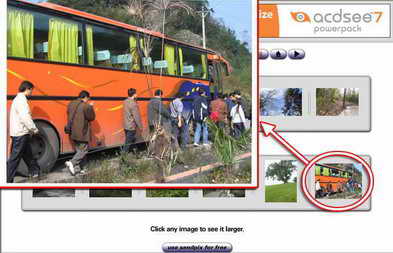
波波提示:SendPix还提供了对手机的支持,无论你在何时何地,都可以与家人共享手机拍摄的照片。这项功能特别适合外出旅行的人。
选择“文件”菜单下的“SendPix相册”命令,在欢迎页面中,选择“创建一个新的相册”,根据向导的提示,输入相册的名字,点击“下一步”按钮,按“添加”按钮添加照片。
选择完要共享的照片后,输入自己的信箱地址以及邀请观看相册方的邮件地址,然后点击“发送”按钮完成。
ACDSee会自动对照片进行优化,然后上传到SendPix服务器,同时被邀请方将收到包含了你在SendPix服务器上相册链接地址的电子邮件,对方可以通过这个地址观看到你的相册。
波波提示:这个功能非常方便,但令人遗憾的是相册在服务器上的存放时间只有30天,过期就会被自动删除。另外每个相册中照片的个数不能超过50个,好在对相册的个数没做限制,因此如果照片太多,我们可以通过多建立几个相册来解决这个问题。
二、利用本地硬盘共享
使用SendPix服务创建的网上相册存放时间有限制,对部分朋友来说有些不便。不过ACDSee还提供了另一种共享方式──将自己的电脑变成存放照片的服务器,只需要给朋友一个地址,对方就可以在任何时候观看到自己的照片。
能完成这项任务的就是ACDSee Share,它必须在ACDSee 7环境下运行,是一个付费插件,缺省情况下这个插件并没有安装。
1.单击“帮助”菜单下的myACD选项,弹出一个对话框,上面的列表中显示已经安装的组件,下面的列表中显示尚未安装的组件。
在下面的列表中选择ACDSee Share,然后点击“试用”按钮,ACDSee将自动与服务器建立联系。此时系统会提示安装组件时必须退出ACDSee 7,选择确定按钮退出ACDSee 7,待下载完毕后再进行安装。
2.现在重新运行ACDSee 7,打开“文件”菜单,会发现多了一个“与 ACDSee Share共享”菜单项。
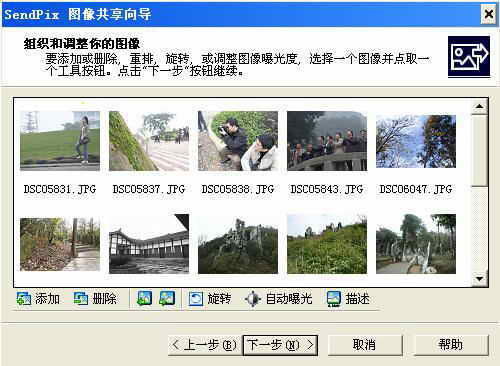
首先选择需要共享的文件夹,然后选择“与 ACDSee Share共享”菜单项下的“共享选中的项目”选项,弹出共享设置向导窗口,单击“下一步”继续,选择“是”按钮,为你的网站创建一个二级域名,这样其他用户便可以直接通过域名访问你的电脑(否则可以通过IP地址访问)(图18)。
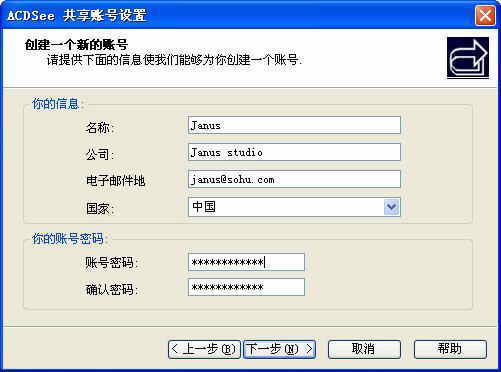
按“下一步”按钮,选择“新的用户”创建一个新的账户,如果你已经拥有一个账户,可以选择“已存在的用户”。按“下一步”按钮,输入你的相关信息(图19)。
在下面一步中,可以设置网站的域名,最后可得到二级域名如Janus. acdseeshare.com。继续点击“下一步”按钮,在这里可以设置共享名、网页的标题和访问相册的密码,继续点击“下一步”按钮完成设置。
波波提示:这是我们第一次使用ACDSee Share,因此步骤较多,需要输入相关的信息。如果我们还需要共享其他目录,步骤就简单得多了。
3.现在在系统托盘里是不是多了一个ACDSee Share Monitor的程序?只要它在运行,朋友就能够访问我们共享的目录。
4.让我们来看看自己的网页吧,打开“文件”菜单,选择“与 ACDSee Share共享”菜单下的“转到我的网页”菜单项,就可以看到我们共享出来的网页了(图20)。
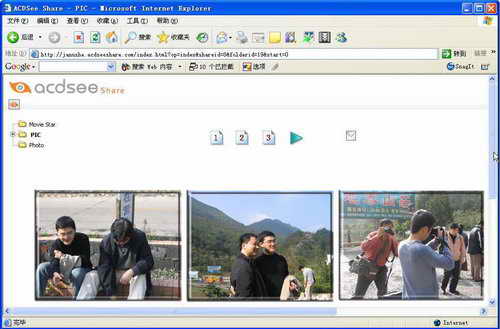
5.下面我们该把网址告诉朋友了。还是选择该菜单下的“告诉朋友”选项,ACDSee将会自动打开邮件发送软件,同时显示网页的地址,点击发送就可以了。如果你的网页设置了密码的话,不要忘记把密码告诉朋友。
目前ACDSee Share对中文的支持不够好,浏览时中文名的文件夹将显示为乱码,不过这不会影响浏览,图片的中文文件名能够正常显示。
波波提示:
1.使用ACDSee共享前必须对图片文件进行编目,编目后能够生成缩略图并添加图像信息到ACDSee数据库。一般情况下当我们使用ACDSee浏览过图像文件后,ACDSee都会对浏览过的图像文件进行编目。
2.ACDSee共享能够在防火墙下工作,前提是打开了相应的端口。缺省情况下,ACDSee共享使用的是80端口。打开“文件”菜单下的“与ACDSee Share共享”,选择“ACDSee共享选项”打开选项对话框。点击“配置”按钮可以查看与更改使用的端口,点击“限制”按钮,可以指定拒绝访问的计算机IP地址。
3.内网用户也可以使用ACDSee共享功能,不过路由要支持NAT(网络地址转换)。当对方输入我们提供的域名时,ACDSee共享的域名服务器将会把访问请求送到拥有外部地址的路由器,路由再把请求转到内网中的某个IP,这个过程就是大家熟悉的端口映射(关于端口映射的详细技术,大家可以参考网络版的相关文章)。
阿志:10GB的照片我也轻松管
阿志(软件版编辑──李志),编辑部最“有型”的小编之一,酷爱摄影,摄影时间不长,但拍照的数量惊人,因此相片的管理就非常重要。
阿志经验谈:我的数码相机买来还不到半年,存放照片的空间用去了10GB(包括用相机录制的短片),如何管理这些照片是一个重要的问题,ACDSee不仅浏览图片方便,还可以方便地利用它从数码相机获取图片,查找、组织和管理图片。
演示范例
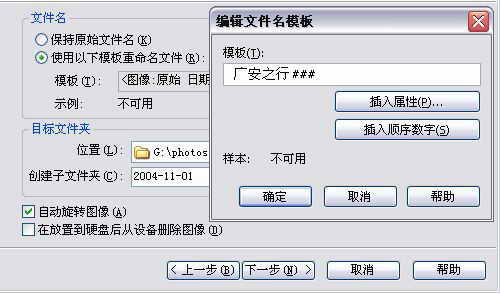
从数码相机下载照片时,尽量使用有意义的模板文件名,并把照片文件夹放在一处,这样以后使用搜索命令会更有效。具体的操作在获取向导中有提示,如图21所示。
1.给照片智能归类
在我们对下载到硬盘的图像进行浏览欣赏时,应及时对有关的图像进行归类,便于将来搜索图像。切换到“组织”选项(有的汉化版汉化为“归类”),在“风景”上点右键,选择“新建种类”,可以建立和“风景”相同级别的分类,还能建立子类,并能选择相应的图标。建立了分类标准,我们就能在浏览时将图片归类管理了。此时要费一点时间,不过在使用时立刻能找到相应的图片,牺牲这点时间也值得啊。
阿志提示:若没有“组织”选项,可从“查看”菜单中将它调出。
我们可以为某一个图像重复标记种类,即选中照片后,从关联工具栏选择“设置种类”,可通过多次为选择的图像指定不同的种类。这样,从“组织”的子类别中便能浏览标记后的图像,而不用去打开不同的文件夹了。
2.增加脱机媒体目录
除了自己拍的照片,我们手中还有大量的数码图片,将它们都拷贝到硬盘,没有那么大的空间,保留在光盘上,需要时可就不一定能找到了。ACDSee 已考虑到了这一点,可将光盘中的图片加入到“脱机媒体”中,这样,以后再寻找需要的图像就可以不用插入光盘了。
一般在没有选中具体图像时“关联工具栏”上有“新增相片光盘”。或者在文件夹目录树上方“脱机媒体”上按右键,选择“新建→相片光盘”,选择需要加入的光盘后,一般我们选择“选择所有图像文件夹”,确定后,隔一会儿,光盘上所有图像的缩略图及其图片信息都加入到“脱机媒体”文件夹中。
3.管理照片的EXIF信息
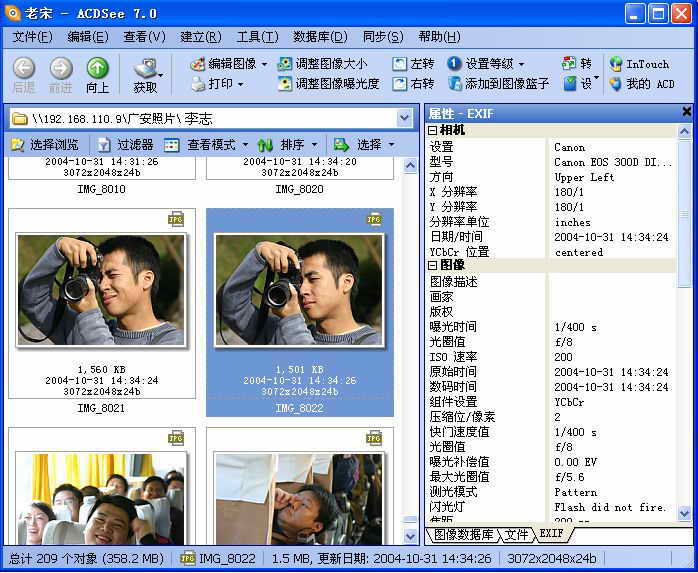
EXIF信息是数码照片的身份证,有的图片处理工具会删除照片的EXIF信息,如果这样的话,我们从照片上获得的信息就微乎其微了。ACDSee 7对EXIF信息的管理非常完善,导出、导入、易如反掌。这样,我们在处理图片之前将照片的原始EXIF信息导出,处理后再将EXIF信息导入。甚至可加上拍摄者自己的信息,这样在网上共享时别人一看就知道是谁拍摄的了。
选择图像,按右键,选择属性,切换到“EXIF”选项,在相关的类别右侧点击,把有关的信息输入(如图22所示),这样便实现了EXIF的修改。
花絮三 偷拍
集合时,刚刚购进了A95的波波一会儿拍这个,一会儿拍那个,兴奋之态溢于言表。车子启动后,旅途遥远,因此众小编都抓紧时间小寐一会。只有波波耐不住寂寞,还在摆弄他的A95……忽然,车箱里频繁亮起闪光灯,原来波波发现几个小编的“睡相”非常有趣,正在抓紧时间对他们“偷拍”,准备回来后制作成“众睡相”来参加摄影大赛……不过由于这些不雅睡相的照片影响了几位小编的“光辉形象”,因此后来波波受到了“威胁”,尤其是受到了软件版主编Builder毙稿的“威胁”,不得不让自己的计划流产,不过波波自己的电脑上还保留着这些小编的睡相……