本本也“镶牙”──为IBM Thinkpad T40增设蓝牙功能
数码时尚
笔者有一台IBM Thinkpad T40笔记本电脑,具体型号为2373-IEC,属于迅驰机型,但没有内置蓝牙模块。而笔者的索尼爱立信T618手机却具有蓝牙功能,因此一直不能让本本和T618通过蓝牙方式连接起来。本想买一个USB蓝牙适配器来配合使用,但由于经常在外奔波,经常弄掉本本的附件,因此想为本本加装内置的蓝牙适配卡。于是笔者就上二手网站淘了一块IBM原装蓝牙适配卡,打算给IBM Thinkpad T40“镶牙”。
准备工作
拆解本本所需的工具有:不同规格的一字头螺丝刀和十字头螺丝刀一套,大号透明胶带一卷,镊子一把。
由于加装蓝牙适配卡须拆解本本,而IBM Thinkpad T40比较难拆解,机器底部不同规格的螺钉众多,所以在加装蓝牙适配卡之前,先到IBM官方网站下载了T40的硬件维护手册,把本本的拆解步骤及注意点基本了解了一下,做到心中有数。T40的硬件维护手册的下载地址为http://www-306.ibm.com/pc/support/site.wss/document.do?lndocid=MIGR-46464。
加装蓝牙适配卡实战
步骤一:拆卸键盘
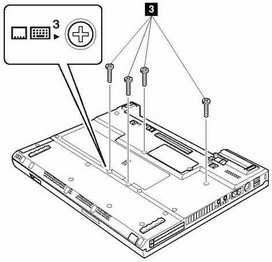
按照硬件维护手册的说明,先把电池从机身上取下,接着对照机器底部1~4号螺钉的图示标签(图1),用螺丝刀把4颗3号螺钉卸下,然后用一字头螺丝刀沿空格键与左腕托之间的缝隙撬起键盘,把键盘与主板相连接的排线取下,即可把整个键盘卸下。
步骤二:拆除Modem模块
取下键盘后,可以看到位于机身左侧靠近显示屏处的CDC插槽上安装的是Modem模块(图2),卸下两颗螺钉并拔掉Modem卡数据线,这样Modem模块就被取下了!

步骤三:蓝牙天线的解决方案
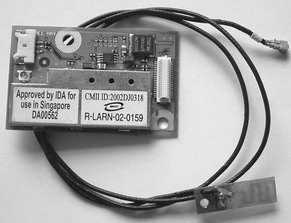
仔细查看了CDC插槽附近,没有找到蓝牙适配卡天线,说明IBM并没有在这台T40上预埋蓝牙天线,只能自己DIY了。升级前笔者已随蓝牙适配卡准备了一根蓝牙天线(图3,其实这根天线是普通无线网卡天线,而非原装的蓝牙天线,不过两者的工作频率相同,在要求不高的情况下可以相互代用)。虽然T40显示屏左侧边框已预留了蓝牙天线的安装位置,但考虑到拆解显示屏比较麻烦,就放弃了这种方法。
笔者曾经给IBM X23 加装过蓝牙天线,把天线加装在机器内部时,信号不能令人满意,最后借用了X23内置的无线网卡的天线,才得到了非常理想的信号,而且对无线网卡的信号接收基本没有影响。有了上述经验,于是打定主意:在T40上也采取为蓝牙适配卡借用无线网卡天线的方法。
步骤四:拆卸腕托
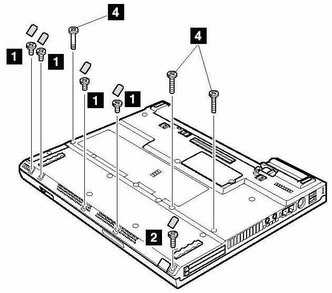
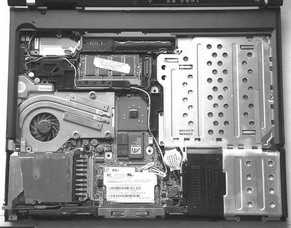
T40的无线网卡在触摸板的下方,如果要借用无线网卡的天线的话,还须拆解腕托。按图4所示,把4颗1号螺钉、1颗2号螺钉和3颗4号螺钉取下后,即可把腕托轻松卸下,机器内部结构也就显露无遗(图5)。
步骤五:安装蓝牙适配卡
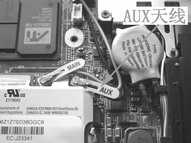
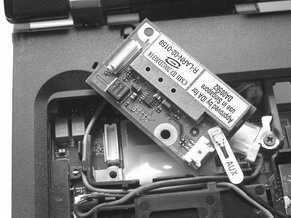
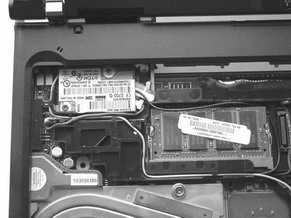
取下无线网卡上标记为“AUX”的天线(图6),把天线往内存方向折回,并让天线围绕内存一周,使天线顶端的接头回到CDC插槽位置,把蓝牙适配卡与天线连接(图7),并将蓝牙适配卡插入CDC插槽中,原先连接Modem的数据线则弃之不用。图8为蓝牙适配卡加装完成后的情形。
步骤六:启用蓝牙适配卡
为T40接上键盘并开启电源,在“IBM”的LOGO出现后,屏幕上提示“1803”错误。一般来说,出现“1802”、“1803”报错一般是非IBM认证的无线网卡或蓝牙适配卡用在了IBM笔记本电脑上才会出现的,而笔者加装的是印着“IBM”标记及专用FRU号的原装蓝牙适配卡,系统居然也报错,看来只能用相关程序来破解了。
破解程序可以到http://www.cpcw.com/44/jmp1802.com下载,程序名是jmp1802,这是MS-DOS应用程序,大小不到2KB。要注意的是,此程序不仅须在DOS下运行,而且在运行此程序之前应把蓝牙适配卡从CDC插槽上拆下,否则是不能成功破解的。重新启动笔记本电脑进入DOS,然后进入jmp1802所在的文件夹,键入jmp1802.com并回车,破解即完成。然后关机,再把蓝牙适配卡安装到CDC插槽上。
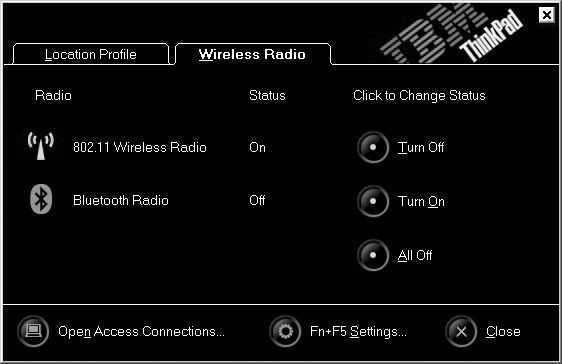
破解成功后,启动T40进入系统,用快捷键“Fn+F5”打开无线设备管理界面,这时可以发现无线设备中除了无线网卡外,已多了一个“Bluetooth Radio”选项(图9),用鼠标点击“Turn On”按钮即可启用蓝牙适配卡,这时系统会提示找到新硬件,接着下载并安装IBM官方网站上的蓝牙适配卡驱动和软件(下载网址为http://www-3.ibm.com/pc/support/site.wss/document.do?lndocid=MIGR-39556),软件大小为18.9MB,双击后会以C:\DRIVERS\WIN\BDC为目录自动解压缩,执行其中的Setup文件即开始安装。安装驱动重启计算机后,在设备管理器中,就可以看到名为“IBM Integrated Bluetooth”的蓝牙设备了。
步骤七:信号测试
打开T40和T618的蓝牙功能,进行匹配后,T40找到了T618并与它成功建立了连接。经试验,把T618放置于距离T40五六米外的桌面上,两者仍能保持良好的通信,连接信号一直显示为“Good”。借助蓝牙连接,T40通过手机管理软件不仅可以查看T618的基本信息,还可以用来管理T618中的短信和电话簿等,使用十分方便,工作也非常稳定。(径山茶)
编辑点评:对于一般的用户来说,如果你的动手能力不强的话,还是买个USB蓝牙适配器比较合适。当然如果不想随身多带个配件的话,也可以试试自己加装内置的蓝牙适配卡。不过在加装之前,一定要先下载对应自己本本型号的硬件维护手册来看看,看能否有加装成功的希望,以及如何拆卸笔记本电脑。如果你的本本还在保修期内,最好找厂商的售后服务部门帮忙。