不拆激打也能搞清洁
整机外设
激光打印机使用时间一长,打印出的纸张正面或反面会出现一些不规则的污点。这是因为激光打印机工作时,会有纸屑和墨粉微粒积聚在墨粉热凝器组件(加热元件)滚筒上。日积月累,过量的纸屑和墨粉微粒就会导致打印件正、反面上有不规则的污点。此时,我们可以打开打印机,直接清洁滚筒。不过,对我等普通电脑用户而言,这或许过于专业了。但如果你使用的是HP LaserJet5/6系列的激光打印机,那么用“HP LaserJet 清洁实用程序”即可完成滚筒清洁工作,免除我们动手擦拭的麻烦。
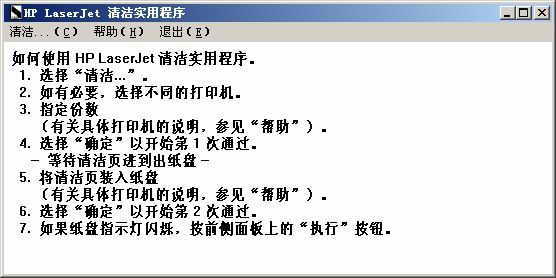
“HP LaserJet 清洁实用程序”的下载地址是http://h50176.www5.hp.com/local_drivers/9168/lj123sc.exe。运行下载文件lj123sc.exe,选择unzip将文件解压缩到HPClean目录。解压完毕后双击HPClean目录中的hppclean.exe文件即执行“HP Laserjet 清洁实用程序”。其主操作界面非常“复古”,如图1所示。然后,请按下面的步骤操作:
1.在命令条上选“清洁”,出现打印对话框(如图2)。
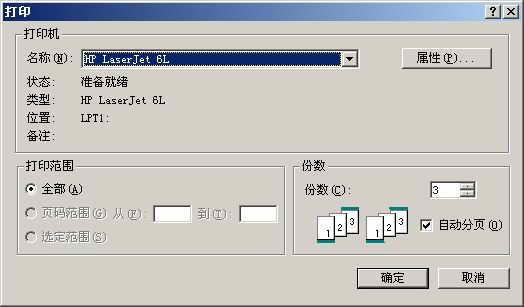
2.从“名称”框中,选择要清洁的打印机。如果在此处无法选择不同的打印机,则退出“HP LaserJet 清洁实用程序”,将要清洁的具体打印机设为默认打印机。然后,重新启动“HP LaserJet 清洁实用程序”。
3.在打印对话框中,可于“份数”框中选择本次操作要打印的清洁页的页数,默认值为3页。对于很脏的打印机,要彻底清洁热凝器可能需要6至12页清洁页。
4.在打印对话框中单击“确定”,开始第一次通过(即打印纸进出一次打印机的过程)的清洁操作。
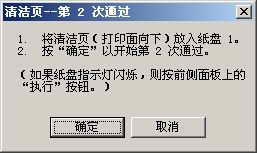
5.当出现“清洁页--第2次通过”对话框时,打印机会打印出在步骤3中所设定数量的清洁页,这些印有黑条的清洁页会被送入出纸盘。当送出最后一张时,取出这些已打印的清洁页,并将已打印的面朝下放入纸盘。然后,单击“确定”继续(如图3)。
6.当出现“清洁完成”对话框时,取出出纸盘中打印的清洁纸,单击“确定”完成打印机清洁工作。
“HP LaserJet 清洁实用程序”支持HP LaserJet 5/6系列黑白激光打印机,定期运行“HP LaserJet 清洁实用程序”能延长热凝器的寿命。那么该程序是如何起作用呢?实际上,第二次打印时,墨粉热凝器组件再次加热清洁页上的墨粉,热凝器滚筒上所有过量的墨粉或纸屑便粘附到清洁页上,污垢即从滚筒上除去了。