e博士看台(43):治疗无线网络的“关节炎”──解决WLAN的连接问题
网络通信
在使用无线局域网的时候,大家肯定遇到过无法连接网络、易掉线、网速慢的情况,导致这些问题产生的原因有很多,可能是无线网卡的安装问题、无线AP的设置问题,也可能是SSID名称不同、WEP密码不一致、网络访问设置不同。
在本期的“e博士看台”中,e博士将针对大家在使用无线局域网的过程中所遇到的连接问题,进行分析和解答,希望能够帮助大家解决这些难题。
连不上无线网络
在使用Ad-Hoc模式或Infrastructure模式建立无线局域网的时候,任务栏里的无线网络连接图标始终显示“断开”,计算机无法连接无线网卡或无线AP(无线路由器),而且在 “连接到无线网络”窗口中没有任何可用网络。
在组建无线局域网的时候要设置SSID(网络名称)、频道、WEP加密、网络访问方式等参数,如果这些参数设置不当就会导致无法连接无线网络的情况出现。
1.Ad-Hoc模式
在采用Ad-Hoc模式组建无线局域网的情况下,由于这种模式的无线局域网只涉及到无线网卡之间的网络通信,所以如果出现无法连接网络的情况,就很有可能是无线网卡的SSID、WEP加密、网络访问方式不同造成的。
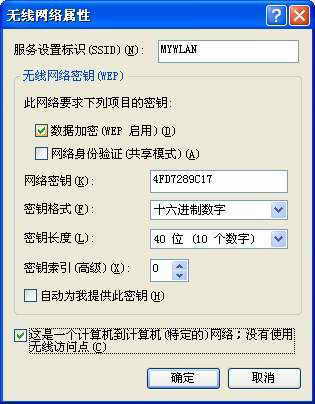
例如,计算机1(安装的是Windows XP)在“无线网络连接属性”窗口的“无线网络配置”选项卡中添加了一个名为“MYWLAN”的使用了WEP加密的无线网络连接(图1);而计算机2没有进行同样的设置,设置了其他的SSID名称、网络密钥,这样就不能实现正常连接。要解决该问题,需要设置相同的SSID名称、WEP加密。此外,在“无线网络配置”选项卡中,点击“高级”按钮,在“高级”对话框中选择“任何可用的网络(首选访问点)”或“仅计算机到计算机(特定)”即可。
2.Infrastructure模式
采用Infrastructure模式组建无线局域网,如果出现无法连接网络的问题,除了要注意刚才提到的设置外,还需要注意无线网卡与无线AP(无线路由器)设置的SSID、频道、WEP密码是否一致。
可以使用网页浏览器打开无线AP(无线路由器)的设置界面进行设置。另外,在安装了无线网卡的计算机中,需要在“无线网络配置”选项卡中,将网络访问方式设置成“任何可用的网络(首选访问点)”或“仅访问点(结构)网络”。这样就可以保证Windows 2000/XP/2003能够自动搜索到无线AP(无线路由器)的网络配置,以便自动连接到无线局域网。
3.设备不兼容
不能正常连接到无线局域网还可能是由于选购的产品不兼容造成的。因此,大家在选购无线产品的时候,应该选择标准相同、品牌相同的产品。
不稳定、易掉线
将无线路由器从一个房间挪到另一个房间后,上网的时候经常出现网络不稳定、易掉线的情况,掉线之后进行重新连接时总是提示连接不到指定的无线网络,但把无线路由器放回原处后网络又恢复正常了。
1.传输范围
调整了无线设备的位置,有可能会造成接收信号的减弱,从而致使不稳定、易掉线等情况出现。很多IEEE 802.11b标准的无线产品的传输范围为室内30~100米、室外100~300米。如果在室内,无线网卡与无线AP(无线路由器)的距离超过了30米,信号将会减弱;而在室外,两者的距离最好不要超过100米。
2.干扰
常见的无线设备都采用2.5GHz的工作频率进行网络通信,而我们常用的微波炉、无绳电话等家电产品也使用了这样的频率,如果距离这些设备太近,信号就会受到干扰,并出现网络不稳定、易掉线的情况。要想解决这个问题,最好将这些设备搬离无线局域网的覆盖区域。
无法正常漫游
一台安装了无线网卡(USB接口)的笔记本电脑,在安装了无线AP的地方无法自动进行网络连接,然而无线网卡和无线AP的标准、品牌都相同。
由于无线局域网在默认的情况下一般没有什么限制,用户只要知道无线AP(无线路由器)的SSID,在一定的范围内就可以顺利连接到相应的无线局域网中,实现无线漫游。如果出现无法连接无线网络的情况,多半是由于网络设置不同造成的(如SSID、频道等)。要解决这个问题很简单,只要设置相同的SSID名称和频道即可。对于设置了WEP密码的无线局域网,需要在进行连接前在计算机中设置相应的WEP密码。
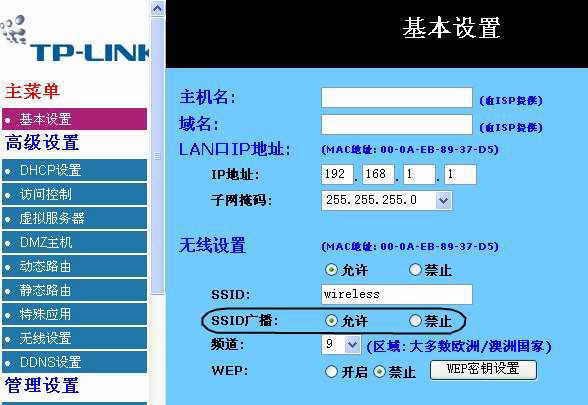
为了避免无线网络用户无法实现漫游,最好保持无线AP(无线路由器)的SSID广播启用状态,因为该功能可以方便无线网络范围内的用户能够搜索到指定的无线网络。可以使用网页浏览器打开设置窗口(以TP-LINK TL-WR245 1.0无线路由器为例),点击页面左侧的“基本设置”,在“无线设置”区域的“SSID广播”中选择“允许”(图2),最后,点击“应用”按钮即可。
信号强,网速慢
用两台电脑通过无线路由器组建了一个家庭无线局域网,可是一台电脑在连接到无线网络后,信号强度显示“非常好”,但是和另一台电脑进行数据传输时速度很慢,有时无法访问对方计算机,访问Internet也很慢。
因为信号强,表示无线网络连接没有问题,两台计算机间数据传输缓慢是因为无线信号受到的干扰太多所导致的。
要解决此类问题,可以缩短两台计算机之间的距离。如果使用的是PCI无线网卡,可以调整天线的方向(可以避免干扰源的干扰);或者在无线路由器中设置其他的频道(通过更改频道可以避免同频道设备的干扰)。
访问Internet时速度比较慢,这就要先确定网络接入线路是否有问题。在确定没有问题的情况下,要注意ADSL Modem的以太网接口与无线AP(无线路由器)的WAN接口之间的网线是否正常,建议使用知名品牌的网线。
无线局域网作为目前比较热门的网络应用,已经被越来越多的用户所使用,出现一些连接问题也是在所难免的。在遇到这些问题的时候,大家可以根据本文所介绍的方法来分析问题,然后对症下药,解决具体的故障,这样很快就可“药到病除”。