轻松映射端口
网络通信
大家经常都会在内网环境中建立Web服务器或FTP服务器,但要想通过Internet访问内网中的这些服务器,必须进行端口映射。而实现端口映射的方法很多,笔者在此向大家推荐一款端口映射软件PortMap。在PortMap的帮助下,大家只要进行一些简单的操作就可以实现外网访问内网的功能(下载地址:http://gd.pcdog.com/down/PortMap1.6.zip)。
在使用PortMap之前,还是先说说端口映射的原理:当外网用户访问内网主机的指定端口时,内网主机上的“端口映射器”就开始起作用了,它会把指定端口上的数据转到局域网内另一台机器的指定端口上,从而实现访问内网机器的目的。
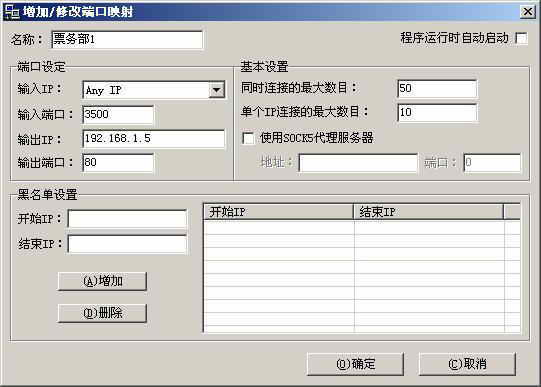
现在,让我们开始动手进行端口映射。在内网主机上运行PortMap,点击工具栏里的“增加”按钮,进入“增加/修改端口映射”窗口(图1)。
提示:端口映射的操作都必须在内网主机上完成。
在“增加/修改端口映射”窗口的“名称”栏中输入进行映射的计算机名称(如“票务部1”),接着在“输入IP”下拉列表中选择“Any IP”,即任何IP,这样即使主机使用动态IP上网也不要紧了。在“输入端口”处填上想用的端口,这个端口就是外网用户要访问的主机的端口,可以随意设置(如“3500”)。然后在“输出IP”栏中填写要被访问的内网计算机的IP地址(如“192.168.1.5”),“输出端口”中要填写的是外网用户要访问的内网机器的端口(如开放Web服务,需要填写“80”,而开放FTP服务就需要填写“21”)。当然,别忘了勾选界面右上角的“程序运行时自动启动”,让PortMap自行启动。最后点击“确定”按钮完成设置。
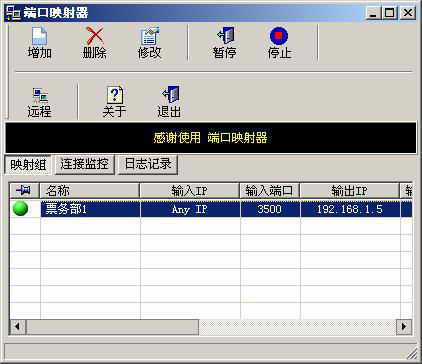
现在,回到PortMap主界面,这时在映射组中就会有一个名为“票务部1”的端口映射项目,不过现在端口映射还没有起作用,需要选中这个端口映射项目,然后点击工具栏里的“启动”按钮,这时“票务部1”项目里的名称栏前面的圆形图标会变为绿色,这表示启动成功(图2)。
至此端口映射的工作就完成了。但在实际应用中,我们该如何应用它呢?为了便于叙述,在此我们把外网计算机称为A,内网主机称为B,而内网中建立Web或FTP服务的计算机称为C。假设B的IP为222.181.80.150,现在A要通过B来访问C上的Web服务器,那么输入http://222.181.80.150:3500即可,其中3500是刚才设置的输入端口。