果冻玩局域网(43):远程维护,如此简单
网络通信
为了能从繁重的局域网维护工作中解脱出来,果冻决定寻找一款优秀的远程维护工具来辅佐他完成“治理江山”的大业。在一些网管朋友的推荐下,他选择了“DameWare NT Utilities(简称DNU)”。这是一款非常优秀的远程维护工具,在它的帮助下,果冻在自己的机器上,可以利用它所提供的强大的功能对网内所有的机器进行远程维护。
DameWare NT Utilities
软件大小:16MB
适用平台:Windows 2000/XP/2003
下载地址:http://www.dameware.com/download/default.asp#dntu
在果冻正准备找台客户机“小试牛刀”的时候,草莓MM打来了电话,草莓反映她的电脑有些问题,运行速度很慢,想请果冻帮忙解决一下问题。果冻在获取草莓的机器的管理员账号和密码后,便开始他的远程维护行动……
果冻提示:远程维护的第一步,果冻必须了解客户机的当前运行状态,要先给问题机器做一次“体检”,只有找出病因,才能对症下药。
一、获取信息
果冻首先要了解草莓机器的软、硬件配置信息,才能开始解决问题。
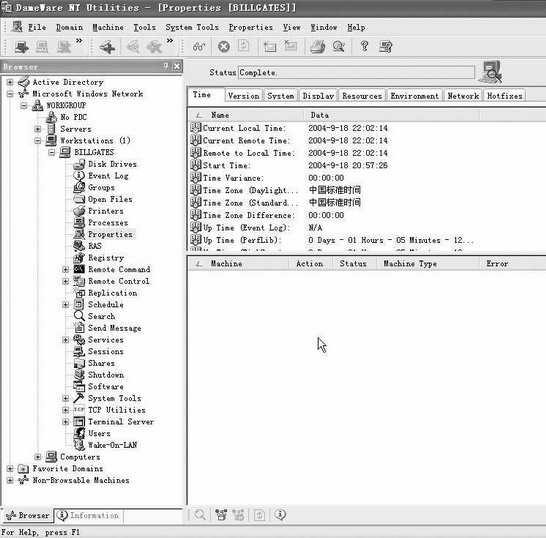
在果冻机器(Windows XP系统)上的DNU主窗口的Browser栏中,依次展开“Microsoft Windows Networks→WORKGROUP→Workstations→BILLGATES”选项(图1),其中的“BILLGATES”就是草莓MM所使用的客户机(Windows XP系统),接着双击“Properties”选项。
果冻提示:当DNU连接到草莓的机器进行维护工作时,第一次连接操作会弹出用户登录对话框,要求果冻输入该机器的管理员账号和密码,验证通过后,进行维护操作时就不会再次弹出用户登录对话框了。
接下来,在DNU右侧栏中就会显示草莓机器的软、硬件配置信息,如Windows的系统属性、硬件配置信息、显示器信息、网络环境配置以及机器所安装的修复补丁等。现在,果冻已了解到草莓的机器使用了哪个版本的Windows操作系统,安装了哪些修复补丁,使用了什么样的硬件设备,处于什么样的网络环境。
二、查看“黑匣子”
所谓“黑匣子”就是Windows日志,它记录着系统运行的每一个细节,如系统的启动、运行、关闭等信息,对Windows系统的安全运行,起到至关重要的作用。
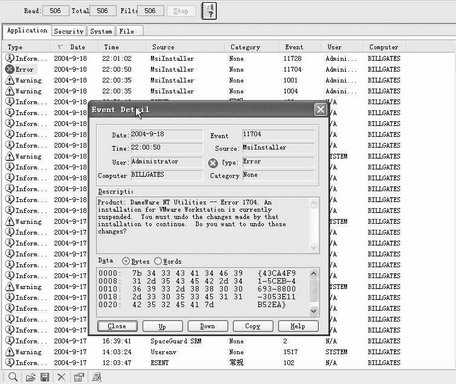
果冻可以通过远程查看草莓机器的Windows日志,快速找出导致Windows出现问题的原因。在Browser栏中双击“Event Log”选项,在右侧栏中弹出查看日志记录对话框,对话框中列出了草莓的机器的所有日志记录信息。在这里果冻能方便地进行查询,了解机器每一时刻的运行状态。
在查看日志对话框中分别列出了应用程序日志(Application)、安全日志(Security)、系统日志(System)等标签页。要查看某个具体的日志记录,果冻只要双击该记录项,就会弹出“事件描述”对话框并显示出详细的日志描述信息(图2),这样果冻就能在本机上分析客户机的日志记录了。例如,可能有人利用某个漏洞入侵草莓机器的系统,也可能是“非法”进程导致系统的某些服务意外中止,这一切都会被记录在“黑匣子”中。因此DNU所提供的远程查看日志功能,对于“治疗”草莓的机器,有非常重要的作用。
三、进程,也能远程管理
如果草莓机器中出现的问题是由Windows系统中存在“非法”进程造成的(如病毒、木马等),并且杀毒软件也无法查杀,那该怎么办呢?这时果冻就必须分析一下草莓机器中的每个进程,找出这些“害群之马”。正好,DNU为了满足检查进程的需要,提供了进程的远程管理功能。
在“Browser”框中双击“Processes”选项,在右侧栏中弹出进程列表框(图3),列出草莓机器的系统中运行的所有进程。接下来,果冻要对每个进程进行认真分析,详细查看每个进程耗费的CPU时间、内存占用量、包含的线程数,依靠这些内容来判断系统中是否存在“非法”进程。
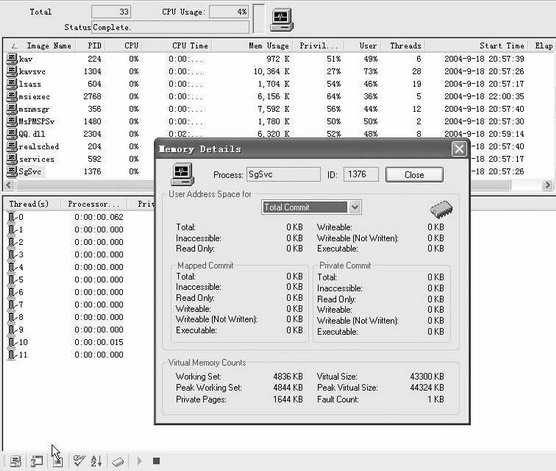
如果发现草莓的机器中有“害群之马”存在,必须终止这些进程。这时,可以选中这些“非法”进程,然后点击进程列表对话框下方的“End selected Process”按钮即可。最后,果冻还要利用后面将要介绍的远程控制功能,删除存在于草莓机器硬盘中的非法程序。
果冻提示:利用DNU的进程管理工具,果冻还可以查看客户机中正在运行的程序、内存和CPU的使用情况。
四、用户管理,轻松自如
由于草莓的机器位于局域网中,并且还接入了互联网。因此对用户账号的管理就特别重要,不能让“不怀好意”的人轻松入侵草莓的系统。
一般用户需要拥有“合法”的账号才能登录Windows系统,因此对用户和组的管理维护非常重要。同时,在草莓的机器中,很可能存在用户账号设置不合理的地方,如密码过于简单、账号权限设置不合理,这些都有可能导致系统出现问题,造成他人的入侵。因此对草莓机器的用户账号的管理,也是一项非常重要的工作。
双击“Browser”框中的“Users”选项,在右侧栏中列出草莓机器中的所有用户账号(图4)。果冻可以利用账号管理工具,进行远程添加、删除、禁用、修改等操作,甚至还能远程修改用户的账号策略、权限策略。
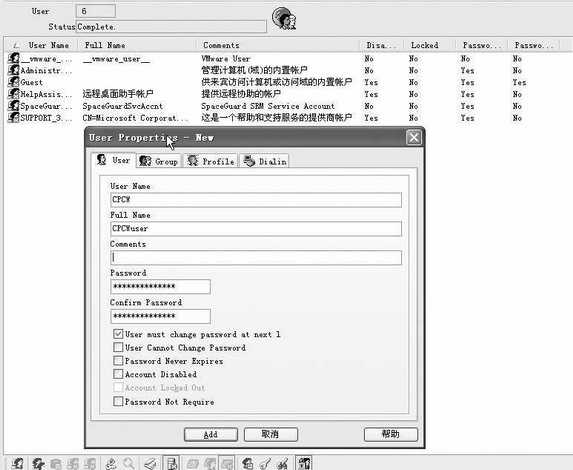
如果要在草莓的机器中新建一个账号“CPCW”,可点击用户账号管理对话框下方的“Add New User”按钮,在弹出的对话框中的“User Name”栏输入用户名“CPCW”,接着输入用户描述信息,然后再为“CPCW”用户设置密码,最后点击“Add”按钮就可完成用户账号的新建。要想把“CPCW”用户加入管理员组,只要切换到“Group”标签页,将该用户添加到“Adminisrators”组中即可。
五、远程控制
DNU还集成了一个与众不同的远程控制功能组件“DWRC”。一般在服务器中使用的Windows终端服务、pcAnywhere等远程控制工具,配置起来非常麻烦。即使是Windows XP系统的“远程协助”功能,也需要用户首先发出邀请才行。DWRC功能正好解决了这些难题。
果冻在“Browser”栏中双击“Remote Control”中的“mini remote control”选项,弹出“DameWare Mini Remote Control”对话框(图5),接着在“Host Name /IP Address”框中的“Host”栏中输入草莓机器的IP地址或主机名,在“Authentication”下拉列表框中选择默认的认证方式,然后在“User”和“Password”栏中输入草莓机器的管理员账号和密码,最后点击“connect”按钮,DWRC就开始连接草莓的机器。
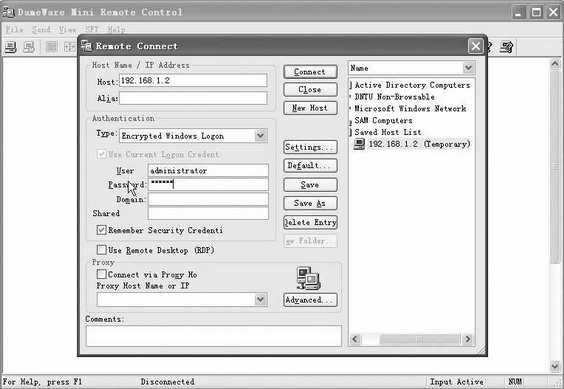
接下来,DWRC会检测草莓机器中是否已经安装了服务端程序。如果没有安装,就会弹出安装对话框,点击“OK”按钮后,服务端程序会自动安装到草莓的机器上,最后在远程控制主窗口中会显示草莓机器的桌面,此时,果冻就可达到远程“治疗”的目的。
果冻提示:完成了远程控制后,就可卸载掉草莓机器中的服务端程序,避免影响草莓机器的正常运行。
DNU特别适用于对局域网内客户机的远程管理,除了以上介绍的几个功能外,还可利用它远程管理共享文件、系统服务、打印机等。有了DNU这个“得力助手”,果冻已不再为客户机的维护、管理工作而烦恼了……