有我在,网页宝物哪里跑
网络通信
我们上网过后通常会在硬盘中留下很多IE临时文件,也就是网页缓存,不要小看了它,里面的“宝物”可不少。这里正好有一个小巧实用的超级缓存管理工具CacheXie For IE,它就能帮我们在浩瀚的缓存中查看、查找、管理、分类缓存的网页、图片、Flash等。
一、查看你的宝物
CacheXie的下载地址是http://ftp.isu.edu.tw/pub/Yesterday/browserutil/cachexie.zip,它提供了三种分类查看缓存方式。
1.按域名查看
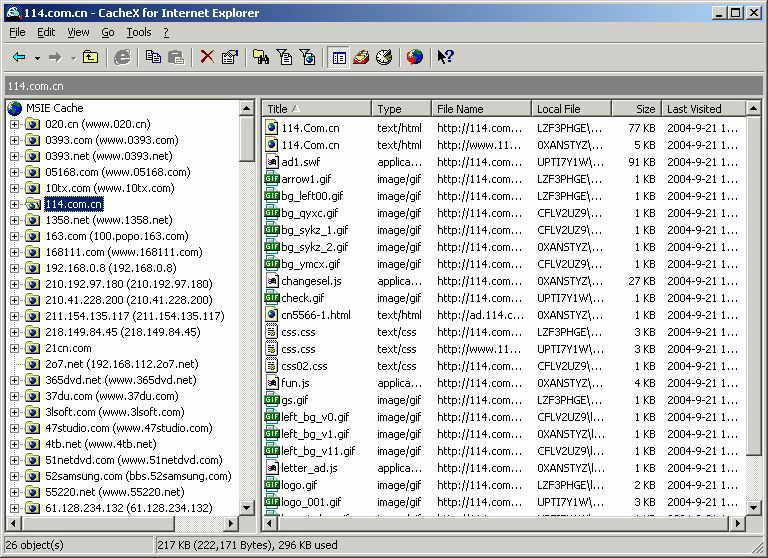
默认方式下CacheXie用域名文件夹和网站文件夹的概念来区分IE的层次分类(如图)。你可以通过域名文件夹、网站文件夹及其子文件夹等层次来分类查看你的缓存。
2.按访问日期查看
点击工具栏上的“Group by date”图标,可以通过访问过的网页的日期来分类查看你的缓存。
3.按种类查看
你可以为相关的网站新建一个类别,把不同网站的相关内容组织到一起分类存放以便查看。
小提示:在运用以上三种方式查看缓存的同时,你可以通过点击工具栏上的“Text Only”及“Web Pages only”等文件类型过滤器图标来简化文件夹列表,以便于查看你需要的内容。
二、将宝物分类
如果要为浏览过的网页建立一个专门的类别。可以在文件夹列表中选中需要加入的一个网页文件,再打开菜单项“Edit→Categories”,在弹出的对话框中“New Category”处输入类别名,如“网页制作”,按OK即可。如需加入新的网页,同样先选中该网页文件,点击“Edit→Categories”,在弹出的对话框中的“Available Categories”处,将类别“网页制作”前的方框勾选中,按OK即可。
三、搜索宝物
要想在茫茫缓存海洋中查找所需的内容时,你可以使用CacheXie的搜索功能。
打开菜单项“Tools→Search”,在“Containing Texts”文本框中输入你要搜索的关键词(支持使用“?鄢”进行模糊搜索),接下来点击右上方的“Find Now”按钮,搜索结果就会列在下面的结果框中。当然,你还可以通过改变搜索设置,如范围、文件的类型、日期等来找到更精确的结果。
结语:CacheXie的功能的确非常强大,不但能够有效地管理你的缓存资料,还可以对搜索结果进行新建类别、导出、复制、删除等,的确是你合理利用网页缓存的好帮手。尝试一下,相信从此你会爱上她。