好“视”成双──实战显卡双头显示及TV输出(上)
硬件周刊
一天,菜鸟小呆兴冲冲地拿着他刚买的Radeon9550来找阿萌,他听经销商说,这块卡支持TV-Out(电视输出)功能,而家里正好有一台闲置的21英寸彩色电视机,于是小呆就想体验一下在电视机上玩CS的效果……
目前市场上采用NVIDIA显示芯片的产品相当多,那么对于NVIDIA显卡用户而言,该如何实现双头显示呢?
1.双显示器显示
如果你有两台显示器,并且显卡也具备两个显示器信号接口的话,那么就可以实现双头显示了。
(1)物理连接
现在的显卡主要有两种显示器接口形式──D-SUB和DVI,早期的双头显卡一般都采用双D-SUB接口的方式,而新型双头显卡大都采用D-SUB加DVI的方式。因此,可以利用D-SUB接口来连接普通的CRT(阴极射线管)显示器,而用DVI来连接具备DVI接口的LCD(液晶显示器)(图1)。
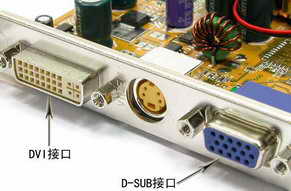
下面来看具体的连接方法:首先准备两台显示器。注意,对于两个接口都是D-SUB的双头显卡,一般只能接两台CRT显示器,而采用D-SUB加DVI的双头显卡,不仅可以连接一台CRT显示器和一台具有DVI接口的LCD显示器,还可以借助一个DVI转D-SUB的转接头(图2),连接两台CRT显示器。
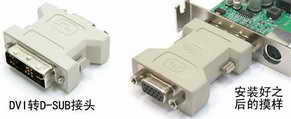
准备好显示器之后,后面的连接就很简单了,只要将显示器的信号线插头插入显卡相应的接口中即可。注意,双头显卡一般都在外部接口的旁边印有“1”、“2”等数字编号,如果只有一台显示器的话,则只能将显示器接到“1”号接口上(与“1”号接口相连的显示器叫主显示器,而与“2”号接口相连的为副显示器)。
(2)软件设置
仅仅物理连接好的显卡还不能真正进行双头显示,软件部分的设置才是关键,具体的设置都是在驱动程序控制面板中进行的。
阿萌小提示:
NVIDIA显卡要实现双头输出,并不需要特殊的显卡驱动程序,只要安装随显卡附带的驱动程序或NVIDIA公版驱动程序。建议安装新版本的公版驱动程序(下载地址:http://www.mydrivers.com/cgi-bin/display/705,1.htm)。在连接双显示器之前,先连接好一台显示器,并将显卡的驱动程序安装好。
将两台显示器都连接到显卡上之后,接通显示器的电源,然后启动电脑,进入操作系统后,此时显卡驱动程序会自动检测到显卡上连接了两台显示器,于是会自动执行“nVIDIA nView设置向导”。
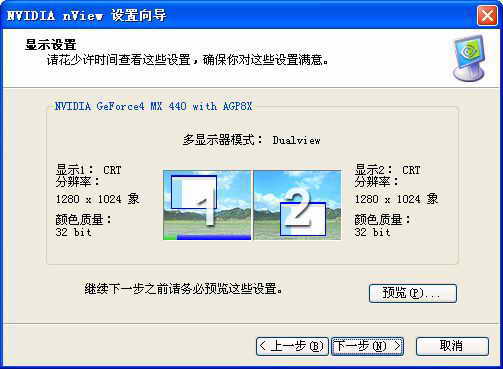
根据提示点击“下一步”,此时会要求选择设置选项,一般选择“典型设置”即可,然后点击“下一步”继续。此时设置向导会自动加载“Dualview”这种多显示器模式(图3),点击“预览”按钮,然后选择“否”,等返回后点击“下一步”继续。
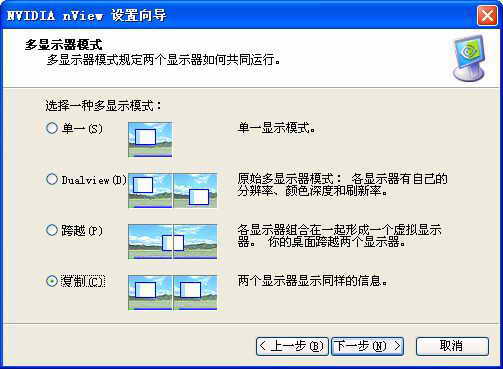
此时会出现“多显示器模式”选择窗口(图4),在该窗口中,共有“单一”、“Dualview”、“跨越”、“复制”等多个模式。请仔细阅读每种模式后的说明文字,根据自己的需要选择一种,然后点击“下一步”。
以选择“Dualview”模式为例,在下一个界面中,我们就可以分别设置两台显示器的分辨率、颜色质量了。注意,显示器的分辨率必须根据显示器的实际情况来选择(17英寸的CRT显示器建议选择“1024×768”),颜色质量则可以全部选“32bit”。
(3)修改显示模式
如果觉得“Dualview”这种双头显示模式不符合自己的需要,则可以进入驱动控制面板进行修改:右键单击桌面,选择弹出菜单中的“属性”,进入显示属性设置窗口,点击“设置”面板,然后点击该面板中的“高级”按钮,进入高级显示属性设置窗口。
在该窗口中点击“GeForce4 MX 440 with AGP8×”面板(不同显卡显示的名称不同)。在该面板左侧的功能菜单中点击“nView”,此时右边会出现“nView模式”设置窗口(图5)。
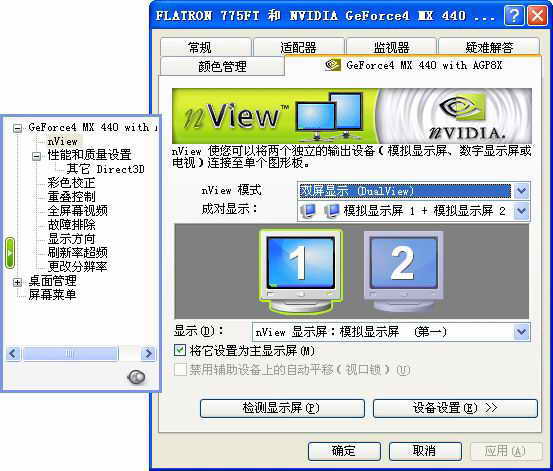
点击“nView模式”的下拉菜单,就可以根据需要来选择双头显示的模式了。如果要设置显示器的属性,则可以点击该面板下方的“设备设置”按钮,然后根据需要调整两台显示器的设置。
2.显示器显示+TV输出
接下来我们就来看看怎样把电脑的图像信号输出到电视机上,实现“显示器+电视机”这种模式的双头显示效果吧。
(1)物理连接
如果显卡上的TV输出端子是S端子(图6)的话,就要利用S端子将信号输送到电视机上。现在的彩电一般都具备S端子,在电视机背面的输入/输出端口中就能找到它。
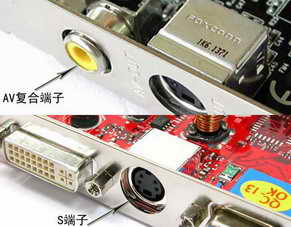
要将显卡与电视机连接起来,还少不了一根S端子视频线,将S端子线一端插在显卡的相应接口中,另一端插在电视机的视频输入S端子中。如果电视机没有S端子,可以通过S端子转AV复合端子的转接线来实现。
如果显卡附带的TV输出接口是AV复合端子(见图6),那么只须利用一根普通的RCA插头的视频线将显卡的AV端子与电视机的AV输入端子(颜色为黄色)连接好即可。
(2)软件设置
在设置TV输出之前,首先要打开电视机的电源,同时将电视机的信号接收模式由“接收电视信号”改为“接收AV信号”。
启动电脑进入系统后,可以根据“NVIDIA nView设置向导”的提示进行设置。如果该向导没有启动,则可以手动设置:进入显示属性设置窗口,在该窗口中点击“GeForce4 MX 440 with AGP8×”面板。在该面板左侧的功能菜单中点击“nView”,此时右边会出现“nView模式”设置窗口(见图5)。点击“nView模式”的下拉菜单,将模式改为“复制”。接着在下面的“成对显示”栏中选择“模拟显示屏+电视”。
阿萌小提示:
如果发现“成对显示”下拉菜单中没有“电视”,则说明显卡没有检测到电视机的存在。此时应仔细检查显卡与电视机信号线的连接,同时要保证已经将电视机切换到了“AV接收”模式。如果显卡连接的显示器是LCD显示器,在“成对显示”栏中会出现“数字显示屏+电视”的选项,但只要选择了带“电视”字样的显示模式,显卡的TV输出端口也就启用了。
此时窗口中央的设备图片显示栏中会出现一台显示器和一台电视机的图案,右键点击“电视机”图案,点击“选择输出设备”→“PAL-D”(图7)。然后点击面板下方的“应用”按钮,此时显卡的TV-Out接口开始输出信号,在电视机上就可以看到图像了。
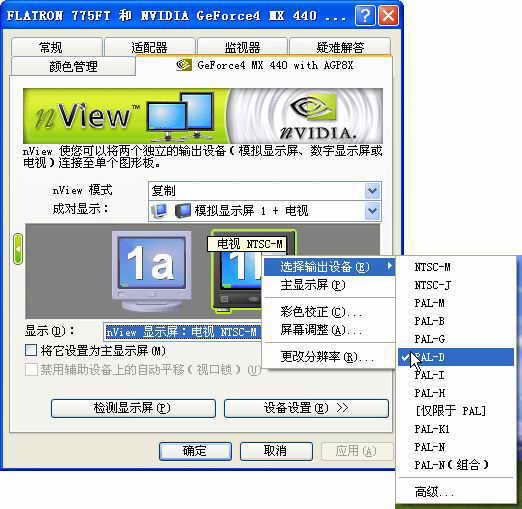
如果发现电视机上显示的图像不是很好,比如画面太小、偏移,则可以对电视信号进行局部调整:右键点击电视机图案,然后选择“屏幕调整”,在屏幕调整窗口中调整电视机信号的亮度、对比度、闪烁过滤等参数。另外,点击“屏幕定位”下方的调节框,可以调整画面的大小、位置。在调节这些参数时,要注意观察电视机上的图像变化,以便将信号调整到最佳状态。
如果发现电视机上显示的图片、文字太小,观看很困难,则可以手动调整TV信号的图像分辨率:右键点击“电视机”图案,选择“更改分辨率”,然后在更改分辨率窗口中调整分辨率的大小,一般设定为640×480或800×600比较好。
在使用电视机作为显示设备时,除了可以使用“复制”这种nView模式外,也可以根据自己的实际需要选择“双屏显示”、“水平跨越”、“垂直跨越”等模式。如果想利用大屏幕电视机来玩某些PC游戏,则可以选择“单一显示器”模式,并将电视机作为“主显示屏”,这样可以获得更好的图像效果。
阿萌小提示:
在使用显卡的TV输出功能时,视频连接线的质量对电视机显示画面的质量有比较大的影响,如果发现电视机的画面存在波纹干扰,则可以考虑使用屏敝性更好的视频连接线,以免电磁干扰影响画面质量。
关于NVIDIA显卡的双头显示的实现就介绍到这里,下期我们一起看看ATi显卡的双头显示是如何实现的吧。