打包何必靠外人──使用VB自带工具打包程序
软件世界
前言:在我们用VB编完程序之后,有时需要将程序分发给别的用户。但是只将可执行程序交付给用户往往不能运行。因为脱离了开发环境,程序中调用的一些资源可能并没有包括在可执行程序里,这时就需要将程序打包,也就是将程序运行时所调用的各类资源合并在一块,方便程序在别的系统里运行。
VB就自带了打包工具来完成这样的任务,它可以让你轻松地完成一般程序的打包,本文就将简单介绍一下它的使用。
在用VB开发程序时,可以使用VB自带的“打包和展开向导”让你轻松生成安装程序。下面我以打包VB示例程序DATATREE(C:\Program Files\Microsoft Visual Studio\MSDN98\98VS\2052\Samples\VB98\Datatree\DATATREE.VBP)来讲解具体的使用方法。
1.运行向导
“打包和展开向导”工具位于Visual Studio工具菜单下。运行向导,选择你的程序,然后点击“打包”按钮。如果程序还没有编译成EXE,或者编译成EXE后又修改过源代码,向导会提示你编译还是选择已有的EXE,你可以根据实际情况进行选择。
2.选择打包类型
我们要制作安装文件,选“标准安装包”就可以了。然后点击“下一步”继续。
3.选择安装包文件存放的位置
默认情况下安装包会放到工程文件目录下的Package目录,你可以根据需要进行修改,如果目录不存在,向导会自动创建。
4.选择数据库驱动
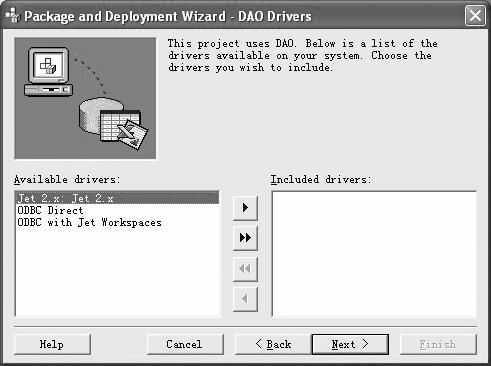
这一步不一定会碰到,因为只有你的程序牵涉到了数据库的连接(比如DATATREE使用DAO),向导才会提示你选择相应的驱动(图1)。
5.包含文件
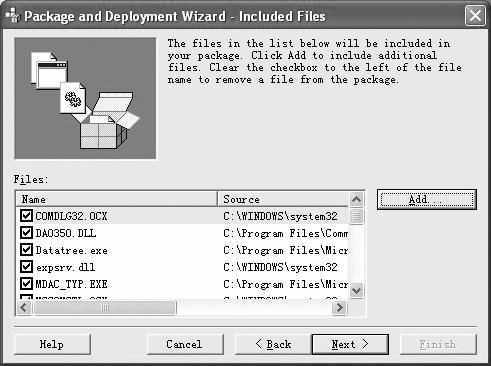
这里列出了会加到安装包中的文件,虽然向导会自动找出工程中应用的控件、DLL等文件,但不一定是全部。这和你写的代码有关,比如使用了第三方控件,你一定要检查仔细。可以通过“添加”按钮增加你需要的文件,比如ReadMe.txt(图2)。
6.打包文件类型
根据你的实际情况,选择生成单个文件或多个文件。现在一般分发程序都用光盘作为载体,所以通常选择生成单个文件就可以了。
7.设置标题
确定安装程序的标题,它会显示在安装界面的背景上。
8.创建菜单
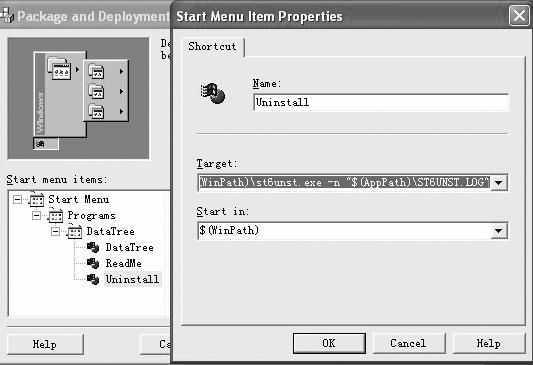
在这里创建开始菜单项中显示的项目,默认只有运行的程序(本例是DataTree),你可以添加其他的,比如帮助、卸载等。需要注意的是,不要使用绝对路径(如C:\ABC)来指定你添加的程序的安装位置,向导提供了宏来指示文件要安装的位置:
$(WinPath) :Windows目录。
$(WinSysPath) :系统文件目录。
$(AppPath) : 用户指定的应用程序目录。
$(ProgramFiles) : 应用程序通常所安装到的目录,通常为C:\Program Files。
图3就是利用宏来设置的Uninstall项。
9.指定安装位置
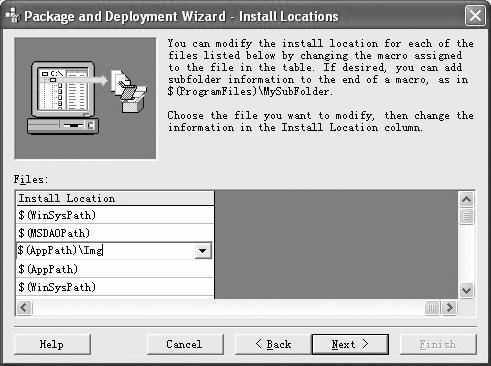
在这里设置安装包中的文件具体的安装目录。这里可以设置子目录,比如图片可以放到“$(AppPath)\Img”目录下(图4),安装时会自动创建相应的子目录。
10.完成打包
继续点“下一步”,选择文件是否共享,给安装脚本命名,然后点“完成”按钮,最后出现提示窗口,安装包就完成了。
11.高级应用──快速打包
如果你注意到打包最后的提示窗口,就会知道在安装包所在目录下的\Support子目录下有一个BAT文件(本例是Datatree.BAT)。当程序改动之后,如果不改变打包设置,可以将工程重新编译一下,然后将可执行文件拷贝到此目录下,执行这个批处理文件,就可以快速地重新打包。
小结:
“打包和展开向导”的使用就这么简单,读者在多使用几次后就可以熟练掌握了。相比其他第三方的打包工具,它的功能可能未必够强大,但简单易用,由VB自带则是它的最大优点。当将自己的劳动成果打包分发给大家后,是不是有一种成就感呢?