路劲变三维的奇妙玩法
软件世界
本期技术导向
拉伸命令的基本操作方法(简单操作):键入Ext回车,选择封闭的面域,选择完毕回车,键入拉伸长度回车,空回车,拉伸完毕。
拉伸命令的基本操作方法(全面操作):键入Ext回车,选择封闭的面域(或者选择由一条线组成的封闭造型),选择完毕回车,键入拉伸长度回车(或者在屏幕上点击两点,两点之间的长度即是将要拉伸的长度),空回车(或者键入拉伸倾斜角度回车,也可以在屏幕上点击两点,如果能够点击准确的话,两点之间的连线与X轴的夹角将是要拉伸的倾斜角度),拉伸完毕。
Z轴定义坐标的方法:键入UCS回车,键入N回车,键入ZA回车,点一点作为将来坐标的原点,点另一点给定坐标的Z轴。坐标的XY平面已经定义,因为XY平面总是垂直于Z轴,坐标定义完毕。
沿路径拉伸的操作方法:键入Ext回车,选择封闭的面域,选择完毕回车,键入P回车,选择路径,拉伸完毕。
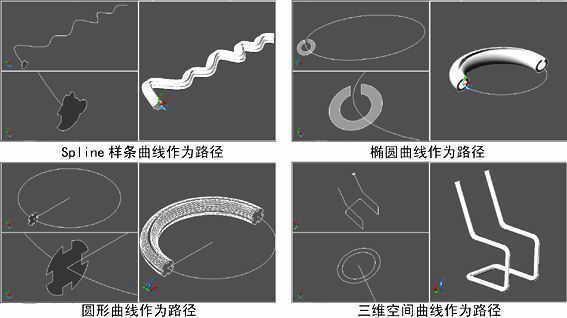
在上一期我们学习了AutoCAD最基本的三维实体建模操作,如果有一些比较特别又非常见的模型,使用基本的三维实体建模操作就不能完成,如铁轨模型、曲线钢管模型、室内外装饰角线等。对这些模型我们又怎么来实现呢?今天教你一种很有意思的玩法,不仅方便而且快捷。那就是沿路径拉伸生成三维模型的方法(图1)。
技术大演练
一、绘制路径线
在使用路径拉伸操作之前必须先要绘制拉伸的路径。路径必须是一条线,并且不能被定义成图块或面域,也就是说只能使用平面绘图工具绘制一条线作为路径。为了便于讲解,在此使用多义线绘制一条路径。
键入Pl回车,绘制一条多义线,如图2所示。
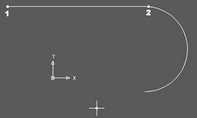
这是一条带有直线和弧线的多义线。显然,如果是由一条单独的直线和另一条单独的弧线组成的两条线,那么将来的拉伸不会成功。
二、Z轴定义坐标
在AutoCAD中,不绘制造型则已,如果要绘制造型,那么只能将造型绘制在XY的平面上,这是AutoCAD的操作约定。为了将剖面绘制在路径垂直的平面上,如图3所示,那么在绘制之前就必须先将XY坐标平面进行重新定义。
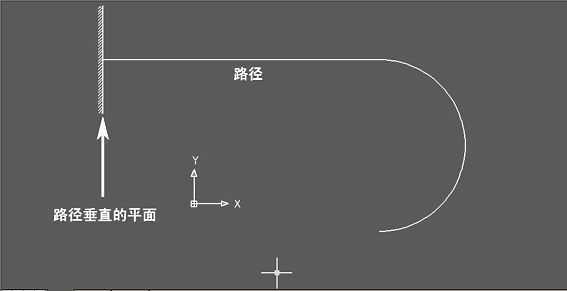
沿路径拉伸的原理就像将古代的铜钱币一个一个垂直地穿在一条铁丝上,最后会形成一条带有方孔的圆形管子一样。那么不难理解,在将每一个铜钱币穿上铁丝之前,首先要做的就是将铜钱币垂直铁丝的起端。事实上,在AutoCAD中,绘制剖面的位置和铜钱币的初始位置是完全相同的。
也就是说首先要将XY坐标平面垂直于路径的起始端,然后绘制剖面,剖面显然在XY坐标平面上,即垂直路径的起始端。
具体操作:
如图2所示,键入UCS回车,键入N回车,键入ZA回车,键入END回车,捕捉第1点,键入END回车,捕捉第2点,坐标定义完毕。
键入—View回车,键入Swiso回车,进入等轴测图观察,显然XY坐标平面已经垂直于路径的起始端,如图4所示。
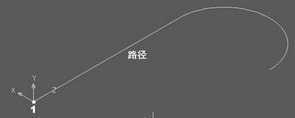
接下来需要做的就是在XY坐标平面上绘制剖面造型,就像准备要向铁丝上穿的铜钱币一样。
三、绘制剖面
如图4所示,捕捉第1点绘制平面造型,然后将平面造型定义成面域,再使用布尔相加的命令将它们全部加在一起,如图5、图6所示。
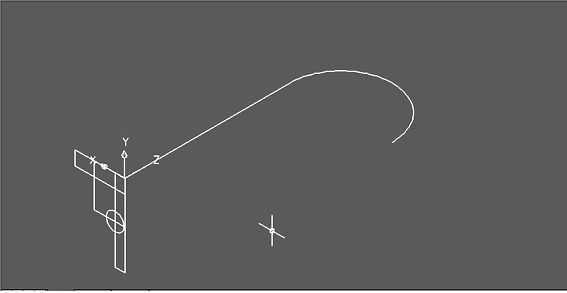
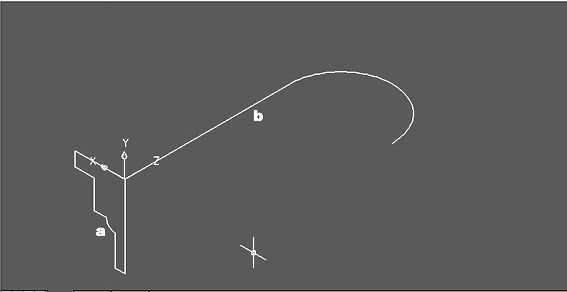
一切准备就绪,成功的时刻就要到来了!
四、沿路径拉伸
如图5所示,键入Ext回车,选择封闭的面域a,选择完毕回车,键入P回车,选择路径b,拉伸完毕。
键入ShadeMode回车,键入G回车进行消隐观察,如图7所示。当然键入ShadeMode回车,键入2D回车即可取消消隐状态。

这是我们使用AutoCAD建立的第一个路径拉伸造型,做得不赖!当然我们可以想到在绘制不同的路径和剖面的情况下将会拉伸出更加复杂并且漂亮实用的模型来。
技术加油站
连接多义线和寻找多义线起点。有时候,我们不可能一次绘制出复杂的路径线,或者绘制起来非常麻烦。事实上我们用不着使用多义线一次绘制,尽管要得到的复杂路径线必须是一条线,我们可以使用普通的绘图方法绘制出复杂的线条,当然是由很多单独的线组成的。那么接下来就需要将多条首尾相连的线连接成一条多义线,并且寻找到多义线的起点。
多义线倒角。显然多义线是一体的,并且可以同时绘制直线和弧线,但是有时候在绘制复杂路径线时,最好能够先绘制多义线的直线部分,然后再对多义线进行倒角。
沿任意曲线Spline进行拉伸。难点在于坐标的定义,也许需要其他的坐标定义命令,例如物体定义坐标命令。
另外还有沿椭圆形路径进行拉伸、沿圆形或弧形路径进行拉伸、沿空间三维路径线拉伸等很多有趣的通过路径生成三维模型的方法(图8)。
