办公仔天地(43):自荐书也要讲“内涵”──简历设计篇
软件世界
在上期我们介绍了如何利用Word设计一份个性十足的简历封面,这个“面子工程”虽说非常重要,但是它并不能全面反映你的精神风貌,而真正展现你的才干和求职意向的还是在具体的简历内容中!因此在本期将向朋友们重点介绍如何利用Word设计出一份令老板感到满意的简历!
设计思路
从图1可以看出,一份优秀的个人简历,它通常包括寄语、个人简历以及尾声三大部分:
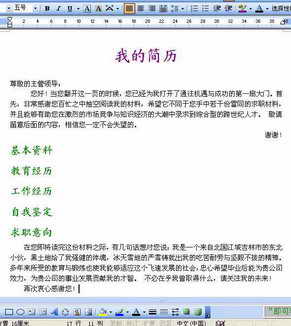
第一段描述个人基本资料,例如姓名、出生年月、地点以及身体状况等个人基本信息,我们可以将其设计成表格的形式,这样让主管招聘的人查看时显得更直观方便;第二段主要介绍你受教育的经历或参加过培训的经历,第三段主要是自我鉴定。
不要忽视文字格式
很多人在设计自荐书的时候不注意字体,直接用Word默认的就行了。其实在自荐书中,除语句要使人感到真实亲切外,简历中的字体也要从外观上使人感到亲切。
1.字体设置:轻松一点,活泼一点
对于文中的主标题,例如“我的简历”,我们可以在格式工具栏上对其进行字体、字号以及颜色等进行设置。例如字体设置为“华文行楷”、字号设置为“一号”、颜色设置成好看的紫罗兰。
副标题的设置你可以自己选择与主标题统一格式,也可以DIY,比如在这里我们将副标题设置为“楷体_GB2312”、字号为“小二”、颜色可以设置成“绿色”。
提示:对于正文中重点内容我们可以对它进行醒目设置(例如加粗、倾斜、加下划线或改变颜色
2.行距设置:落落大方最重要
在简历制作过程中,文字段落之间的行距设置同样也不应该忽视。合理的行距设置能够让你的自荐书看上去落落大方,从而让招聘者对你这个人产生好感。
选中自荐书中的正文内容,打开“格式→段落”,在出现的“段落”窗口中点击“缩进和间距”标签,接着在“间距”栏中将“行距”设置为“固定值”并将其值设置为“23磅”(图2),最后点击“确定”即可。
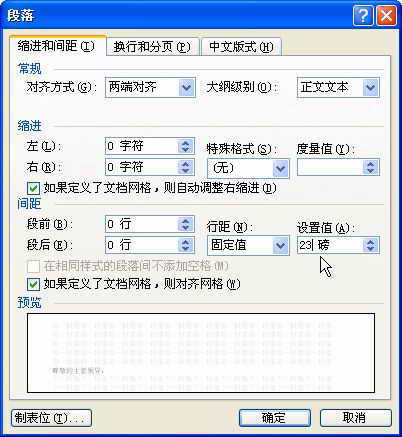
提示:选中文字部分,按住“Ctrl+2”,那么行距将变为2倍行距,按住“Ctrl+1”组合键则为单倍行距。
表格设计细心调节
如今的自荐书,在表现自荐人基本资料时都喜欢通过表格形式,这样做可以让招聘者一目了然。
1.插入和调整表格
将鼠标定位到需要插入表格的地方并点击“表格”菜单,然后依次点击“插入→表格”,在这里我们事先准备4列6行的表格,因此在弹开的“插入表格”窗口中分别设置“列数”和“行数”为“4”和“6”(图3);插入表格之后输入个人信息。
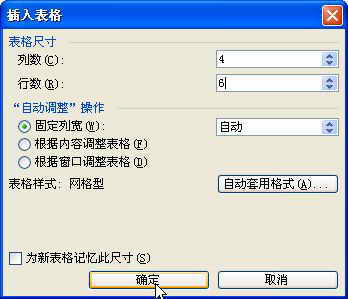
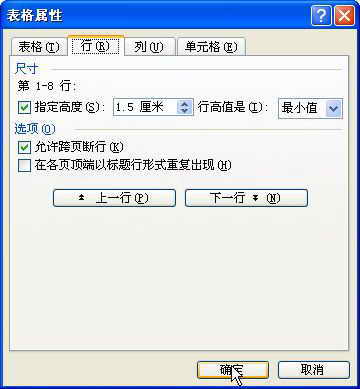
接下来进行高度和宽度的调整。选中整个表格右击鼠标,这时在弹出的“表格属性”窗口中分别将“行”及“列”高度设置为“1.5厘米”和“4厘米”,然后点击工具栏上的“居中”按钮将整个表格居中(图4)。
2.边框设置
作为自荐书,如果能够给表格加上漂亮而不花哨的边框,那么就非常不错了。
依次打开“表格→底纹和边框”,接着在“边框”标签页中的“设置”栏中选中“全部”,然后选中双线,接着将颜色设置为“深红”并设置“宽度”,最后点击“确定”即可(图5)。
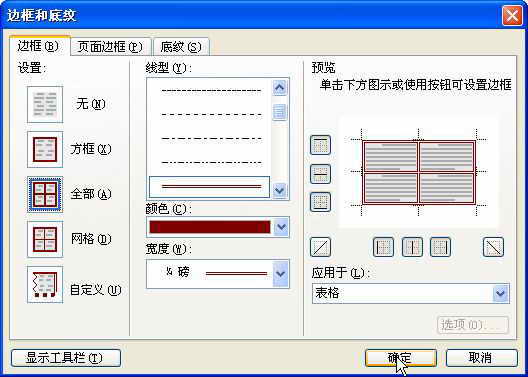
提示:如果想将表格加上底色,那么点击“底纹”,然后在“填充”中选中一种颜色(例如灰色)。
页眉页脚“锦上添花”
为了让整个简历显得更加漂亮有序,我们可以给整个简历页的边和面上添加页眉和页脚。
1.输入内容
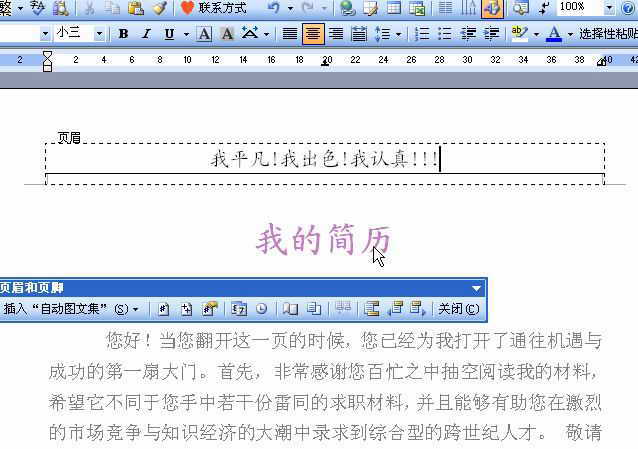
依次打开“视图→页眉和页脚”,此时将出现“页眉”编辑框和“页眉和页脚”工具条,在编辑框中我们可以输入展现自己信心的语句,在这个框中可以像在文档中编辑一样,可以设置字、字号及颜色等(图6)。
2.设置页码
点击“页眉和页脚”工具条上的“在页眉和页脚切换”按钮,此时将切换到一页的最底部。在页脚处我们可以设置页码,这样让整个简历显得有连续性。点击工具栏上的居中按钮并输入“第页”,然后将光标指向“第”和“页”之间,接着再点击“页眉和页脚”工具条上的“插入页码”图标按钮(图7),最后点击“关闭”,这时我们将发现每一页的最底部都会有页码数。
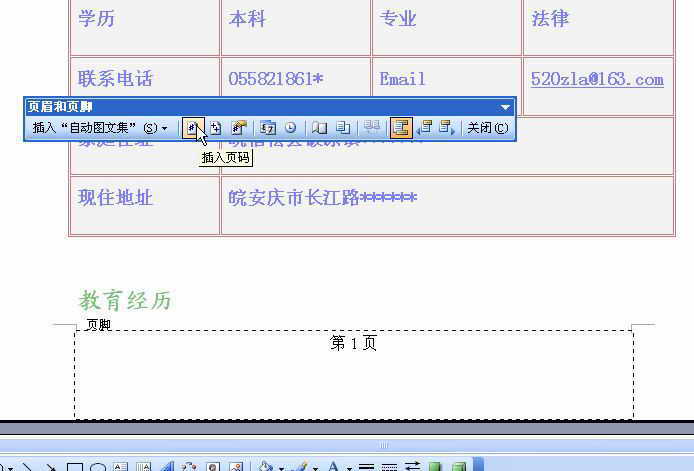
提示:在“页眉和页脚”工具条上点击“设置页码格式”,则在弹出的窗口中可以根据自己的喜好设置页码的数字样式。
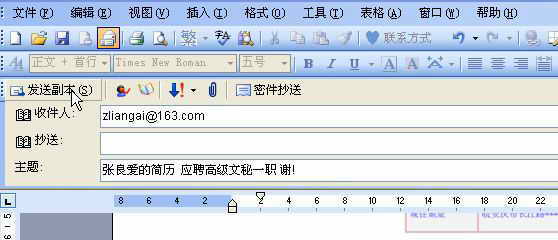
到这一步,求职简历就基本上完成了,你可以在Word的打印设置里面将打印的份数、纸张等参数设置好,然后直接打印输出。当然自荐书制作完成之后也可以直接通过邮件发送。依次点击“文件→发送→邮件收件人”,输入应聘单位的E-mail地址及邮件标题 (图8),接着点击“发送副本”按钮即可直接启动Outlook Express来发送邮件。
办公仔推荐
最后在这里推荐一款简历制作软件《轻轻松松写简历》校园版,下载地址为http://www.skycn.com/soft/20200.html。这款软件专为毕业生设计,内置各种精美中英文简历及求职信Word文档模板,大家在制作简历的时候可以将这款软件同Word结合获得完美效果。