当WMP 10面对千首MP3
软件世界
几年来收集的MP3歌曲已有数千首,容量高达十几GB。刚开始的时候还会分门别类地整理一下,但后来下载的歌曲一多就觉得头疼了,因为有些从网上下载下来的歌曲本来就不是按歌曲名称命名的,也没有在名称中标名演唱者是谁。常面对一大堆乱七八糟不知歌名的歌曲发愁,有时想找一首自己想听的歌,明明记得下过的,但是找了半天也找不到。好在现在安装了Windows Media Player10(以下简称WMP10),这种状况有了根本的改变。
WMP10提供了智能点唱机功能,能自动创建媒体信息库;通过它监视文件夹的功能,可以对媒体库进行智能更新,一旦文件夹中的媒体文件发生了改变,媒体库的相应信息会自动更新,完全可以不用手工干预;而且通过它的高级标记编辑器,可以很方便地给歌曲改名,设置歌手名称;它还能自动或手动生成按不同标准分类的播放列表。总之,一句话,真是太方便了!
一、创建媒体库
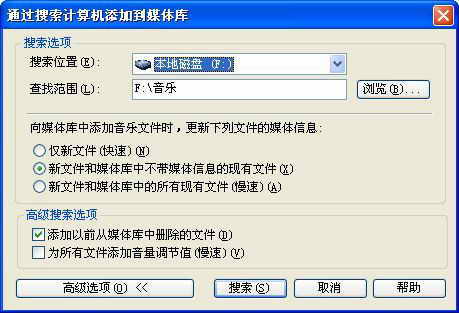
安装好WMP10后,就要通过搜索计算机中的文件夹来创建最初的媒体库。从菜单中依次选择“文件→添加到媒体库→通过搜索计算机”,打开“通过搜索计算机添加到媒体库”对话框(图1)。在“搜索位置”下拉列表中,选择搜索媒体文件的位置。如果希望从特定的文件夹添加文件,可在“查找范围”中键入特定文件夹的路径,或单击“浏览”选择特定的文件夹。然后点击“搜索”按钮,即可将文件信息加入到媒体库中。WMP10会自动根据媒体文件中包含的作者、作曲者、唱片集、流派等信息对文件进行分类,异常方便。
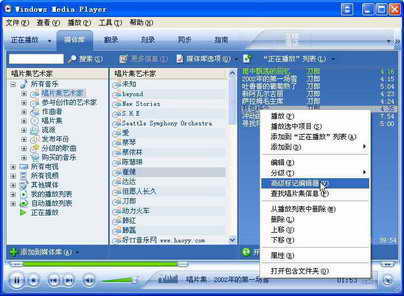
将电脑中的媒体文件加入到媒体库后,就可以从媒体库中根据作者、作品集、标题直接选择播放这些文件了。也可以通过选定歌曲来生成“正在播放”列表(图2)。
二、自动监视文件夹更新
媒体文件总是在不断变化的,常常要增加新的文件,原来的文件也时常移动位置或更改名称,如果手动来更新媒体库就太麻烦了。好在WMP10提供了自动监视文件夹的功能,一旦文件夹中出现了新增、删除、重命名或移动媒体文件的情况,它可以自动更新媒体库,即时反映这些发生了的变更。这样一来,对于数字媒体管理就变得轻松了。
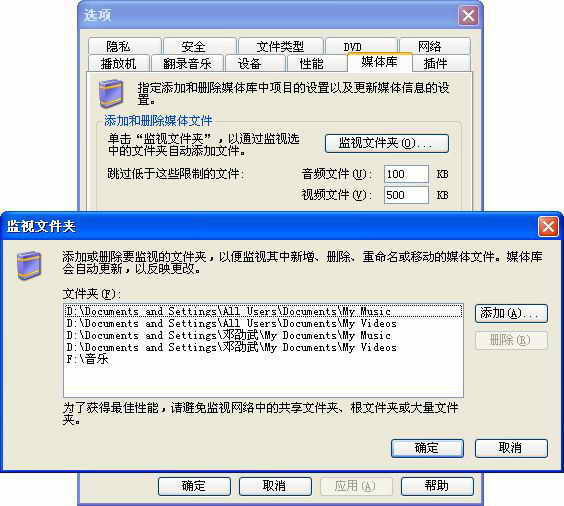
从“工具”菜单中选择“选项”命令,然后从弹出的“选项”对话框中选择“媒体库”选项卡(图3),单击“监视文件夹”按钮,在“监视文件夹”对话框中通过“添加”按钮来设定要监视的文件夹。需要提醒的就是这种自动监视文件夹的功能只有在NTFS分区才有效。
三、更改媒体文件信息
网上有很多MP3歌曲文件里既没有歌曲名称,也没有歌手信息,对于这些歌曲多数只能手工输入有关的信息了。
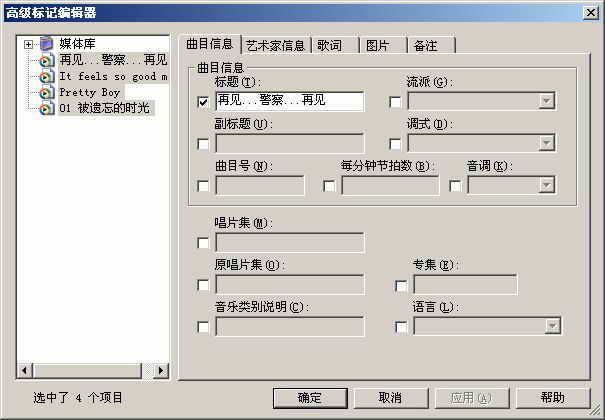
在“媒体库”窗口中选定某首歌曲,单击鼠标右键,从快捷菜单中选择“高级标记编辑器”,会弹出“高级标记编辑器”对话框,你可以在这里修改曲目信息(标题、流派等内容)、艺术家信息、歌词等内容。修改后的信息会保存在歌曲的文件头中,除了歌词信息外,其他的许多音频播放软件也可以从文件头中读取这些信息。如果一次选定多个文件,我们还可以一次性修改多首歌曲的文件信息。
提示:这些内嵌在文件头的信息可由MP3音乐批量更名工具读取,这样便可将那些乱七八糟的歌曲文件名进行批量修改。
大量文件需要手动修改时,我们可以使用它里面的“高级编辑标记器”功能来对信息进行批量处理。
在播放列表中框选多首MP3音乐文件,在其上单击鼠标右键,在弹出的右键菜单中选择“高级编辑标记器”选项,在出现的对话框中便可以对被框选的MP3文件信息进行批量修改(图4)。当然,也可以对单个MP3文件信息进行修改。
通过这些手段,我们可以把电脑中的音乐文件管理得井井有条,再也不用担心找不到想听的歌曲了。