Google桌面搜索新体验
软件世界
硬盘里的文件越来越多,查找起来非常麻烦,处理大量无序文件对我们来说已成为一种挑战。Windows自带了“搜索”功能,但它对文件内容的搜索能力不是很强,而且索引服务太占用系统资源,想查找文件显得费时耗力,但很多时候我们却不得不“忍受”它的这种“折磨”。现在好了,我们有了新的选择,这就是Google Desktop Search。
Google Desktop Search是Google公司为抗衡在硬盘搜索领域的主要竞争对手而推出的,它能够帮助我们搜索Outlook及Outlook Express上的邮件、AOL IM上的聊天记录,还可帮助我们搜索纯文本、Word、Excel、PowerPoint文件及其他内容,基本上常用的功能都可以实现,尤其值得兴奋的是,它的搜索速度相当快。
Google Desktop Search档案
软件信息:446KB/免费软件
下载地址:http://desktop.google.com/GoogleDesktopSearchSetup.exe
软件亮点:可搜索本地硬盘中的TXT、Office文档、电子邮件、用IE浏览过的网页等,搜索速度比系统自带的要快很多倍。
安装并创建文件索引
1.安装
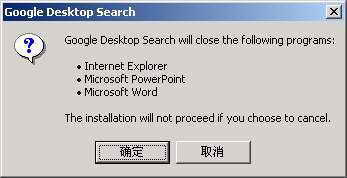
在安装Google Desktop Search时需要事先关闭微软PowerPoint、Word、IE、Excel等程序,如果你没有关闭,在安装时它会提示你关闭,按“确定”按钮即可(图1)。
提示:Google公司声称Google Desktop Search目前仅支持Windows XP或Windows 2000 SP3/SP4,实际上,它同样可以安装在Windows 2003上(笔者使用的就是Windows 2003系统)。此外,要安装Google Desktop Search Desktop,C盘要有至少1GB的剩余空间,否则会无法安装。
安装好后,Google Desktop Search会自动在桌面和开始菜单中建立快捷方式,且每次随系统启动而自动运行。我们只要双击桌面或系统托盘中的软件图标就会自动启动IE载入它的本地搜索首页。
2.创建文件索引
Google Desktop Search集成在IE浏览器中,其设置、本地硬盘搜索都是通过IE来完成。安装完Google Desktop Search后,它首先会弹出一个IE窗口让你选择将要被编入索引并被搜索的信息的类型(图2)。
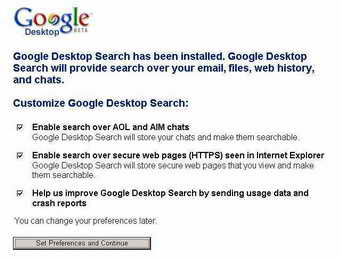
Google Desktop Search的搜索功能十分强大,如果你是与家人、朋友或办公室同事共用一台电脑,请谨慎对待想要编入索引的资料(遗憾的是这里的选项太少了),这里笔者去掉了“Help us improve Google Desktop Search by sending usage data and crash reports”(发送错误报告帮助我们完善软件)选项。按“Set Preferences and Continue”按钮继续下一步。
进入One-time indexing has started页面, Google Desktop Search提示你它准备对计算机硬盘上所有支持的文件进行创建索引和缓存的操作,按“Start Searching”按钮,这样Google Desktop Search就可以通过索引和缓存来加快搜索速度。如果要手工停止创建索引操作,可以用鼠标右键点击Google Desktop Search在系统托盘的图标,选择“Pause Indexing”。
提示:该索引过程所需时间视你的硬盘大小和文件数量而定,可能会持续数小时(在笔者的160GB硬盘上,创建索引用了五十一分钟)。值得一提的是Google Desktop Search会在系统空闲30秒钟后自动开始索引的创建,中间如果有其他操作则会立刻停止下来,不会影响用户的其他操作。另外如果不作任何设置,则Google Desktop Search默认会对所有它支持的文件创建索引。
和创建索引要花费很多时间、比较占用系统资源的Windows索引服务相比,它的速度快多了。索引创建完毕后,用鼠标右键点击它在系统托盘上的图标,按“Status”命令就可以知道Google Desktop Search一共已经为多少个文件创建了索引。
搜索,一个都不能少
1. 咦?全都搜到了
尽管Google Desktop Search可以完全离线对硬盘进行搜索,Google的软件设计者还是把它的搜索界面与Google的在线搜索融合在了一起,如果不细心观察的话,可能会误以为是Google的在线搜索。
笔者想知道自己的电脑上有多少个Word文件包含有“CPCW”这个词,在搜索工具栏里输入“CPCW”,按“Search Desktop”按钮,一眨眼的功夫,它就显示出搜索结果,如图3所示。果然强劲,居然连IE缓存里笔者浏览过的电脑报读者论坛的帖子也搜索到了,E-mail邮件也仅仅是因为收发件人的邮件地址含有“cpcw”就被Google Desktop Search一并抓进来了,一个也没放过。
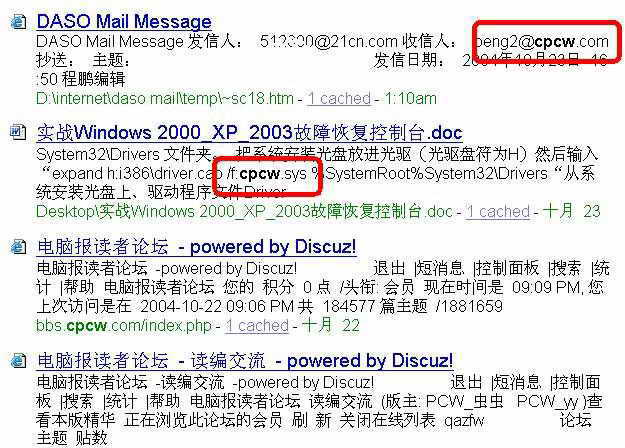
Google Desktop Search的搜索结果页面与Google网络搜索结果页面的格式一致,页面最顶端的背景色方框中给出了本地搜索结果中各种格式文件的数量及全部搜索结果数量,每条搜索结果的左边针对不同类型的文件还配有不同的小图标。利用右侧的链接,你还可以选择按照相关性分类搜索结果还是按照日期分类搜索结果,Google Desktop Search默认按照日期分类搜索结果。
提示:跟有名的桌面搜索软件Ava Find相比,搜索成绩差不多,但Google Desktop Search的搜索结果描述详细、清楚,而且搜索速度极快。
2.设置好,来集中搜索
笔者仅仅是想知道自己的电脑上有多少个Word文件里包含有“CPCW”这个词而已,像上述的搜索结果那样不管三七二十一,凡是含有“CPCW”这个词的都抓进来,就有些浪费时间。对此,我们可以按搜索工具栏右边的“Desktop Preferences”,进入设置页面根据自己情况设置桌面搜索的搜索类型、是否在网络搜索结果中集成本地搜索结果等(图4)。
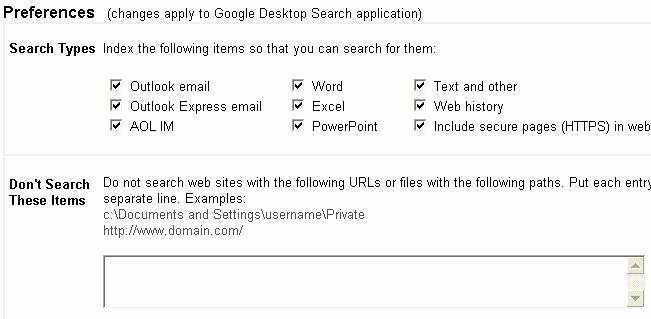
首先在上面清除除Word之外的全部选项,由于笔者一向不在C盘、D盘里存放Word文件,为了节省搜索时间,避免将C盘里的临时文件、曾经打开过的文件快捷方式也一并抓进来,便在“Don't Search These Items”(阻止搜索的URL或本地文件夹)空白栏里输“C:\”和“D:\”两个项目(注意:一行一个项目) ,接着按“Save Preferences”按钮将所有的设置保存起来。再次搜索“CPCW”,这次搜索结果就精确多了,只搜索到了三个包含有“CPCW”的文件。
3.“隔离”搜索结果
如果你有什么搜索结果不想出现在搜索结果页面中,只要按搜索工具栏右边的“Remove items”,每条搜索结果的左边就会出现一个选定框(图5),选定不需要的搜索结果,然后按“Remove checked results”按钮将选中的搜索结果删除。下次再用同样的关键字(词)搜索时,你删除的搜索结果就不会再显示出来了。
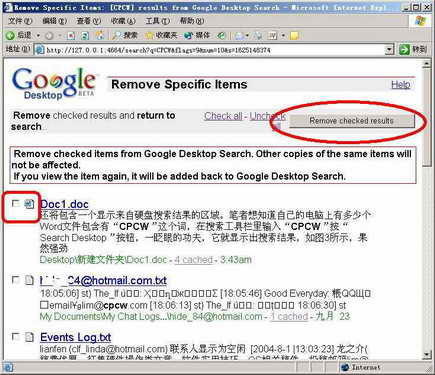
提示:经笔者试用,目前这个“隔离区”并不是非常可靠,你删除的搜索结果下次再搜索时,可能又会出现,因此最好的方法就是将它们加入“Don't Search These Items”(阻止搜索的URL或本地文件夹)空白栏。
改变索引文件位置
Google Desktop Search默认将索引文件存放在“Documents and Settings\用户名\LocalSettings\ApplicationData\Google\Goog leDesktop Search”。时间一长,这里面的索引文件会越来越大,对于那些系统盘剩余空间比较紧张的用户来说非常麻烦。而且如果重装系统的话,里面的文件也会丢失,因此最好把这些索引文件的存放位置更改到其他文件夹中。
复制索引文件到其他驱动器的文件夹中,如“D:\GOOGLE”,然后停用Google Desktop Search(方法:右击任务栏上的Google Desktop Search图标,选择Exit即可)。在“运行”对话框中输入“regedit.exe”,调出注册表编辑器。在注册表编辑器中找到“HKEY_CURRENT_USER\Soft ware\Goog le\Google Desktop”,把“data_ dir”的键值改为“D:\GOOGLE”,然后重新启动系统就可以了。(李锋 张卫平)
编后
Google做的东西的确不同凡响,搜索速度超快,对系统的正常运行影响也很小。当然,它目前还有一些方面需要改进,例如小编常用QQ、MSN Messenger等IM软件,因此自然希望它可以搜索这些IM软件的聊天记录。另外,很多人的硬盘中有不少的PDF、CHM等格式文件,如果这些东西也能被索引搜索就更方便了。
另外,由于它能搜索到文件的内容,这也带来了另外一个严重的问题──隐私泄漏。例如在公用电脑上,其他人可以轻松搜索并阅读先前用户保存在计算机上的电子邮件,甚至能搜索到先前用户在网页上输入过的电子邮件账号、密码等信息,这将对个人隐私造成极大的威胁,因此暂时请不要在公用电脑上使用它。
好在这只是测试版,我们期待着最终版会带给我们更多的惊喜。同时,在Google Desktop Search发布后不久,也传来了微软将在年底推出桌面搜索工具的消息,看来,桌面搜索的好戏才刚刚开始。