用数据说话──笔记本电脑卖场测试软件推荐
数码时尚
最近,小玩子的朋友王虎准备购买一台笔记本电脑,此人在科研所工作,不相信感性的东西,希望一切以数据说话。为此,他特意向小玩子请教,希望能帮他推荐一些快速测试笔记本电脑的软件。要求软件小巧,以便拷入闪盘中带到卖场。另外,还要求软件简单易用,测试时间短,不耽误商家太多时间。于是,小玩子凭着多年的经验,为他选定了以下软件。
不管是选购全新笔记本电脑还是二手笔记本电脑,为了能了解本本各部件的性能情况,或是有效防止JS用动过手脚的笔记本电脑来蒙蔽我们的眼睛,我们应事先准备一些硬件测试软件,对所购笔记本电脑进行“体检”,以剔除性能有缺陷的笔记本电脑。
一、电池检验靠时间
电池是笔记本电脑的动力之源,较长的电池使用时间是笔记本电脑良好移动性能的重要基础。我们首先请出的是电池性能测试软件: BatteryMon。
软件名称:BatteryMon(1.3汉化版)
软件大小:393KB
下载地址:http://www1.skycn.com/soft/17836.html
与BatteryMark相比,BatteryMon不仅个头要小得多,而且其功能、检测原理和方法都与前者有很大差别。BatteryMon启动后的主界面如图1。拔掉笔记本电脑的交流电源插头后,单击主界面中的“开始”按钮,软件即开始对电池进行监控。主界面左边显示的是电池的详细工作状态,如电池的剩余电量百分比、软件运行时间等,而右边的黄色方格区域用于显示电池放电曲线(在充电状态时显示充电曲线),并用较粗的黑线描绘出电池电量下降的平滑度,软件还会自动给出一条蓝色的虚线,这是BatteryMon根据电池的实际放电情况预测的放电曲线。
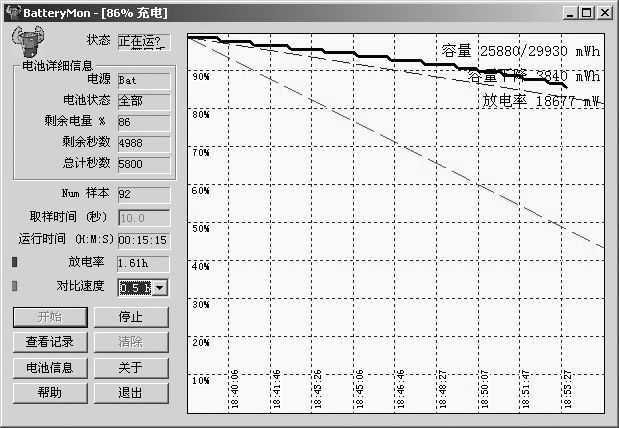
根据这条线我们可以在不对电池进行完全放电的情况下大致估计电池的实际放电表现,使得我们可以在较短的时间内可以掌握电池的性能状况(对于某些二手电池来说,由于存在电池放电的电量突变情况,所以由此获得的电池性能状况并不是很准确,仅供参考)。BatteryMon还为电池的放电曲线提供了一个对比功能。在“对比速度”(Comparison Rate)中选择一个合适的时间,使出现的红色虚线与黑色粗线的平滑度基本相吻合,那么这个时间就是该电池在目前放电状态下可以连续使用的时间。
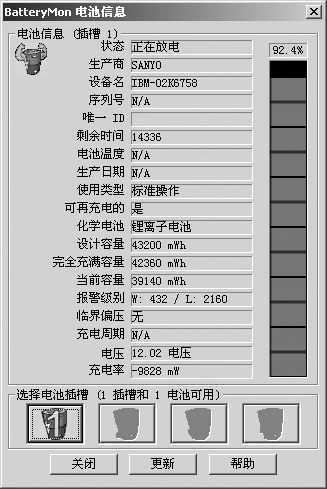
BatteryMon的特色功能在还于它可以显示电池的详细信息,如电池的电压、容量等。单击主界面上的“电池信息”按钮,在弹出的页面中(图2),我们可以清楚地看到电池的状态(是处于放电状态还是充电状态)、生产商、设备名称、电池温度(需电池支持)、电池的化学属性和放电率(或充电率)等等。最重要的是BatteryMon可以检测出电池的设计容量、满充容量及当前容量(只有IBM、SONY等少数厂商的笔记本电池内设有专用的电源管理芯片,因而借助厂商的软件可以显示出电池的充放电次数、设计容量和当前容量等参数),我们把满充容量与设计容量进行对比,就可以得知电池的性能大体如何(特别是在检测二手电池时,这几个参数非常有用)。比如一块IBM T41电池的设计容量为47.52Wh,而现在的满充容量显示为28.4Wh,说明该电池已有较大损耗。BatteryMon共支持4块电池的轮流切换来显示电池信息,一般笔记本电脑的主电池加上一块扩展电池也就只有两块,应该说BatteryMon的制作者考虑还是蛮周到的。
在主界面中,还有一个“查看记录”按钮,通过此按钮我们还可以了解到电池放电或充电过程中的详细工作记录,包括工作日期、时间、电池的电量、剩余可工作时间(当电池处于放电状态时)等,非常人性化。
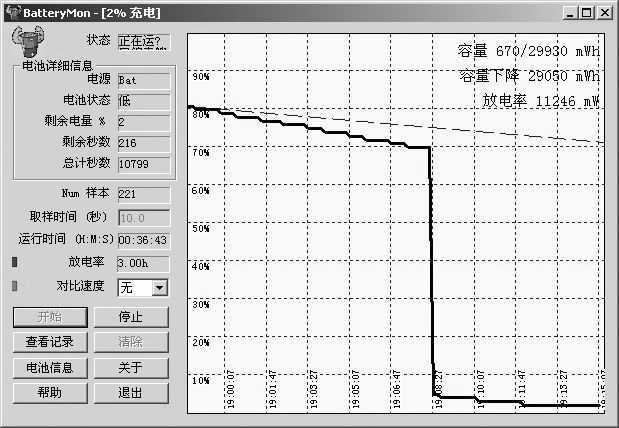
虽然BatteryMon可以不通过对电池的完全放电来预测电池放电曲线和性能状态,但由于电池性能的不稳定性和难预测性,在用BatteryMon测试电池时,在时间允许的情况下尽量多测试一些时间。对于二手电池来说,放电中途的电量突变现象是较为常见的,但一般不表现在放电初期,因而如果测试时间较短是不容易发现电池的不良特性的。图3是某性能不良电池的放电曲线,其电量从100%~70%是比较平稳的,但过了70%就突然降为10%以下,说明该电池的特性已变坏,其内部的电芯有一组或两组已衰老变质,这样的电池是不推荐购买的。
BatteryMon的测试结果并不是很准确,但由于个头小,携带、安装使用非常方便,通过BatteryMon可以快速地了解到电池的众多参数及大致的性能指标(特别是检测二手笔记本电池时,借助BatteryMon可以马上得知二手电池的性能状况,非常方便),所以此软件非常值得一用。
二、键盘需要逐个试
软件名称:KeyBoard Test(V2.2)
软件大小:662KB
下载地址:http://www.passmark.com/ftp/keytest.exe
键盘是最基本的输入设备,在使用笔记本电脑的过程中,我们几乎天天要与键盘打交道,键盘的重要由此可见一斑。接下去要为大家介绍的是一款笔记本键盘测试软件──PassMark出品的KeyBoard Test。KeyBoard Test是一个可以试用30天的共享软件,它可以在较短的时间内帮助用户检测笔记本键盘上每个键的好坏。KeyBoard Test的功能较为单一,界面也很简洁。对话界面分为上下两部分,上部为几个简单的设置及测试时显示的一些参数,如每个键按压时持续的时间、最后按压的键名称等;下部为与实际笔记本键盘相对应的键盘图(图4)。
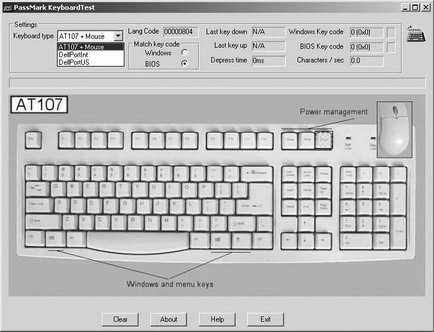
实际测试时,首先应对键盘类型进行选择,在界面左上角的“Keyboard type”中选择与所测笔记本键盘相兼容的键盘类型。KeyBoard Test提供了三种键盘模式供用户选择:AT107+Mouse(系统默认)、DellPortlnt和DellPortUS。AT107+Mouse是标准的台式机键盘,选择该类型的键盘模式时,还可以对鼠标进行测试;DellPortlnt和DellPortUS都是属于笔记本电脑的键盘,虽然在键盘分布上有些差异,但与其他笔记本电脑键盘是通用的,如果被测笔记本电脑不是DELL品牌的,选择DellPortlnt或DellPortUS都是可以完成测试的。
在本本键盘上击键测试时,KeyBoard Test键盘图内的相应按键就会立即得到响应,并用绿色的斜条网格表示确认(图5为实际测试中的DellPortUS键盘图),非常直观、醒目,同时KeyBoard Test还以毫秒为单位显示出按压每个键所持续的时间,用户敲击过的所有按键还会依次在键盘图的上方以队列的形式排列出来。笔记本电脑的小字键盘一般是与主键盘做在一起的,小字键盘通过快捷键启用后,其每个按键也能得到正确测试。如果要重新测试,可以单击键盘图下方的“Clear”按钮来清除键盘图上的斜条网格。
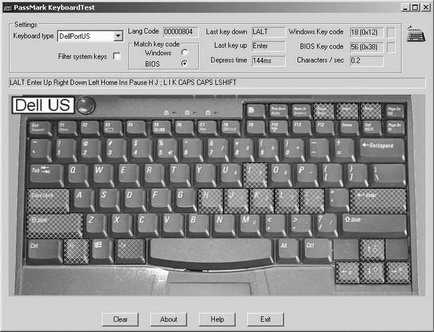
用KeyBoard Test来测试笔记本键盘虽然非常方便、直观,但我们也应注意一些问题:KeyBoard Test不能测试主键盘以外的厂商自定义的快捷键,如一些本本上的邮件收发快捷键、音量快捷键等;有些厂商键盘的某些按键与KeyBoard Test提供的DellPortlnt、DellPortUS键盘模型并不完全兼容,这些按键在KeyBoard Test的键盘图中也不能得到正确响应,如IBM笔记本电脑的Fn键、“PrtSc SysRq”键和“NumLk ScrLk”键。这些不能响应的按键只能让用户通过实际试用来辨别好坏了。
三、音频子系统细细测
软件名称:SoundCheck(V2.0)
软件大小:441KB
下载地址:http://www.passmark.com/ftp/soundchk.exe
SoundCheck是PassMark出品的一款可以对笔记本电脑音频子系统进行测试的软件,主界面如图6,它可以检测声卡在不同采样率下录音和播放的工作状况,检测麦克风在高低频率下的录音性能,检测3D Sound和Audio FX的效果,而且还可以显示输入和输出波形和频谱分析图。
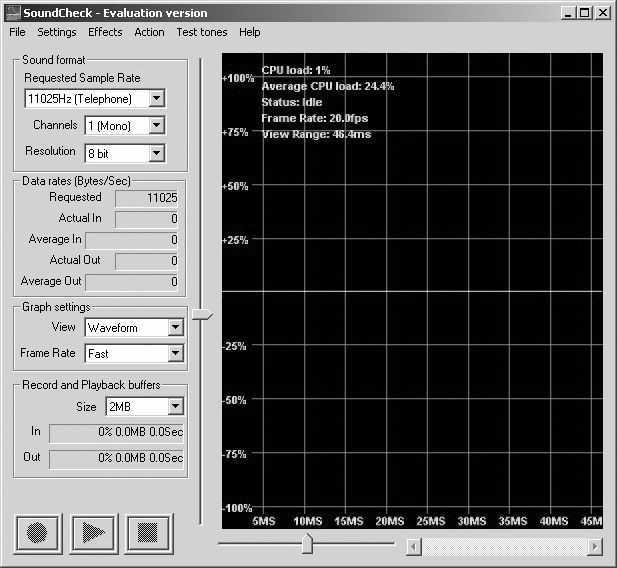
使用SoundCheck对笔记本电脑音频子系统进行测试主要分为三个方面,一是进行3D Sound和Audio FX的效果测试;二是Test tones,即是利用软件内置输出的1KHz正弦波等4种音频波形进行测试,还可以自定义频率对音频电路及喇叭进行性能测试;三是对本本内置话筒和喇叭进行录音和回放的质量检测。
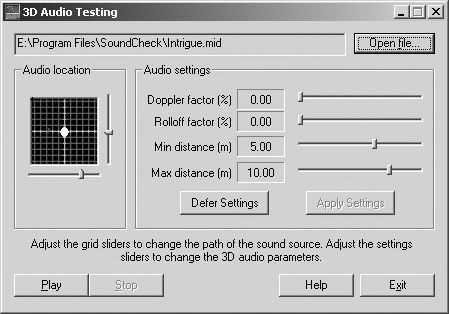
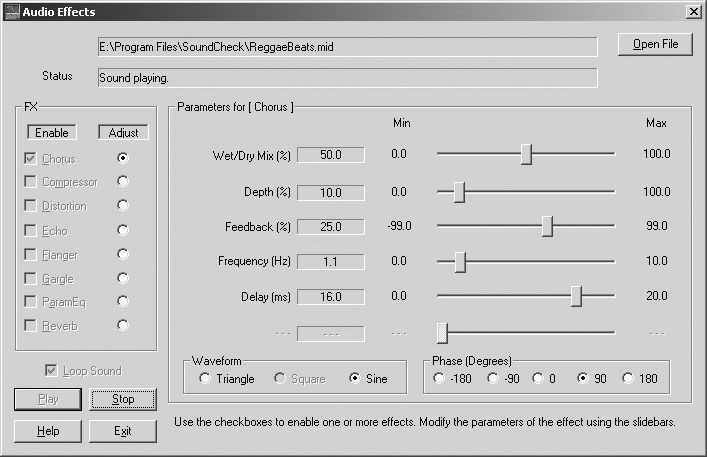
3D Sound和Audio FX的效果测试选项均在“Effects”菜单下面,单击“Effects”中的“3D Sound”后会弹出相应的测试界面(图7),按“Play”后测试开始,软件将输出一段方位感很强的立体声音频信号,页面中还显示了一个音频信号位置的模拟图(Audio location),当中代表音频信号的红色十字图标在黄色的人头周围不停地转动,非常直观。页面右边的“Audio settings”可以对测试进行一些参数设置。实际测试时,如果本本喇叭播放的音频信号方位感含糊不清,则说明音频电路表现不佳。Audio FX的效果测试在“Effects”中选择Audio FX即可进行,测试界面如图8。
在“Test tones”选项中,SoundCheck提供了4种音效测试项目:1KHz的正弦波(Sine Wave)、锯齿波(Saw Wave)、正方形波(Square Wave)以及白噪音(White noise)。在测试时,主界面右侧还能显示出相应的音频信号波形、CPU的占用率、已用测试时间等。SoundCheck还支持自定义输出不同频率的音频信号以测试本本音频电路及喇叭的实际表现,该选项在实际测试中非常有用。选择“Test tones”中的“Create tone”,在出现对话框中,“Wave shape”用于选择输出的音频信号的波形,在“Amplitude”一栏中可以自定义波形的幅度,而在“Frequency”中可以自定义不同频率的音频信号让软件输出。实际测试时,在“Frequency”中输入不同频率的音频信号,仔细聆听笔记本电脑喇叭的播放效果,即可得知笔记本电脑喇叭的表现能力如何。
比如一台笔记本电脑在自定义输出100Hz的音频信号时,喇叭播放的声音清晰可闻,而另一台本本在130Hz时播放的声音已非常小或只能听到喇叭振动的“嗡嗡”声,那么我们可判定前者的低音表现能力要更好一些。
SoundCheck还可以对本本内置话筒和喇叭进行录音和回放的质量效果检测。在软件主界面的左下角,有三个按钮,分别是“录音”、“播放”和“停止”按钮。点击“录音”按钮,即可对着本本内置话筒说话进行录音,按“停止”按钮停止录音后,就可通过“播放”按钮来播放已录制的声音。测试时,用本本话筒录音后,把本本音量开到最大,在播放声时仔细聆听除了语音之外是否存在其他干扰声或电路噪声,一些笔记本电脑的音频电路的屏蔽做得不够好,或者是线路处理不怎么合理,在测试时就可以很明显地听到不正常的电路噪声。