Xine :老机器的最佳媒体播放器
整机外设
笔者的Linux系统是装在一台老旧的采用i810芯片组的老赛扬机器上的,经过了多方优化,运行速度还不错。不过一直没找到非常合适的媒体播放器,虽然按照《电脑报》的推荐先后装过Mplayer、Totem和RealPlayer,但无奈这些软件对我可怜的系统都进行残酷“压榨”,无法取得比较好的综合性能。最近看到报纸上提到性能稳定、图像效果好且消耗资源小的播放器Xine,以前《电脑报》也有简单介绍,经过国庆期间的一翻摸索,对于软件的安装使用都有了不少心得,现在与大家分享一下,作为以前知识的补充吧(见图:Xine中播放DVD)。
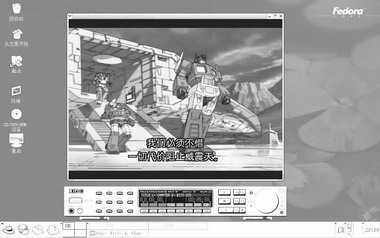
一、Xine的下载与安装
1.Xine安装文件下载步骤
由于Xine的安装包比较多,所以最好先创建Xine和Step1、2、3目录,然后按照下面给出的步骤将它们分别下载到相应的文件夹中准备安装。
Step1.下载Xine的库安装文件:
http://cambuca.ldhs.cetuc.puc-rio.br/xine/libxine1-1_cvs-040920.i586.rpm
或http://cambuca.ldhs.cetuc.puc-rio.br/xine/libxine1-1_cvs-040920.i686.rpm
小技巧:文件名中“040920”为版本号,可能会随着版本更新而改变,如果无法下载可以到http://cambuca.ldhs.cetuc.puc-rio.br/xine/查看软件最新版本号。
先在终端中用cat /proc/cpuinfo命令查看你的CPU信息,在WindowsXP的命令终端中可用systeminfo命令来查看,如果是老奔就选择i586的RPM包,赛扬、PⅡ、PⅢ、PⅣ及笔记本电脑的P-M则选择i686的RPM包,如果是AMD的K6、K7CPU可以下载其专用包。
K6专用包:
http://cambuca.ldhs.cetuc.puc-rio.br/xine/libxine1-1_cvs-040920.k6.rpm
K7专用包:
http://cambuca.ldhs.cetuc.puc-rio.br/xine/libxine1-1_cvs-040920.k7.rpm
Step2.安装CURL库文件(FC1、FC2不需要,其他版本可能需要,请酌情下载)
http://cambuca.ldhs.cetuc.puc-rio.br/xine/curl-7.10.3-1.i386.rpm
Step3.下载Xine的安装包
http://cambuca.ldhs.cetuc.puc-rio.br/xine/xine-ui-0.99.2cvs-040921.i586.rpm
2.Xine基本安装步骤
笔者的安装平台为FC 1,安装时最好将其开发工具部分(如GCC、函数库等)全部安装!如果没有安装的话可以通过FC的添加删除程序来安装。
Step1.安装Xine的库文件
[root@localhost Step1]#rpm -ivh libxin
e1-1_cvs-040920.i686.rpm(Pentiunm Ⅱ/Ⅲ/Ⅳ)或libxine1-1_cvs-040920.i586.rpm(Pentium或Pentium MMX)
Step2.安装Xine
[root@localhost Step3]#rpm -ivh xine-ui-0.99.2cvs-040921.i586.rpm
3.Xine的运行
可直接使用xine命令或选择“kaishi菜单/声频和视频/genduode声频和视频chengxu/Xine”项。
二、Xine的的使用
Xine界面和PowerDVD、WinDVD一样时尚、漂亮,使用方法也十分类似。
1.Xine播放CD、VCD、DVD
将光盘放入光驱,单击Xine面板上相应的图标即可。同时Xine也支持MP3、AVI、ASF等常用音视频格式。需要注意的是,要看DVD还需要安装著名的DVD破解包CSS,这样就可以播放全区DVD了!DVD破解包下载地址:
http://cambuca.ldhs.cetuc.puc-rio.br/xine/libdvdcss-1.2.8-2.network.i386.rpm
安装命令为:
[root@localhost Step4]#rpm -ivh libdvd
css-1.2.8-2.network.i386.rpm
对于复制到硬盘的VCD DAT文件,直接使用Xine播放会报错,只须将其扩展名改为MPG就可以顺利播放了!其实VCD的DAT文件与MPG文件格式兼容。
小技巧:光驱DMA方式对于Xine性能的发挥至关重要,所以笔者极力推荐开启和设置光驱DMA,使用如下命令进行设置:
[root@localhost root]# ln -s /dev/cdrom /dev/dvd
[root@localhost root]# hdparm -d1 /dev/cdrom
/dev/cdrom:
setting using_dma to 1 (on)
using_dma = 1 (on)
2.Xine播放流媒体
流媒体文件在网上随处可见,安装下面这两个包就可以在Xine中顺利播放这些流行格式了。
流媒体文件插件下载地址:
http://cambuca.ldhs.cetuc.puc-rio.br/xine/w32codec-0.52-1.i386.rpm,大小为7.9MB;
http://cambuca.ldhs.cetuc.puc-rio.br/xine/RealPlayer9-9.0.7.151-6.fdr.0.i386.rpm大小7.2MB
安装命令为:
[root@localhost Step4]#rpm -ivh w32codec-0.52-1.i386.rpm
[root@localhost Step4]#rpm -ivh RealP
layer9-9.0.7.151-6.fdr.0.i386.rpm
小提示:不要同时安装RealPlayer10GOLD For Linux,由于它调用接口变动较大,与上述两个包有兼容性问题。
三、Xine使用技巧集萃
1.控制Xine的便捷技巧
在播放过程中,空格(对应Pause功能)和回车(对应Play功能)这两个快捷键十分有用。Xine还支持右键快捷菜单,该菜单集成了最为常用的操作,如显示/隐藏Xine主控界面、打开文件、列表、选择循环播放方式、字幕显示方式等功能,使用该菜单可以随心所欲地对Xine进行操作,灵活又便捷。
2.全屏播放/隐藏界面技巧
由于没有兼容Windows中的“Alt+Enter”切换全屏播放的组合键,不少朋友可能还找不到如何切换全屏播放的方式。
其实单击Xine主界面中的“F.SCR”按钮即可全屏播放。而单击“HIDE”则会隐藏主界面。
3.Xine的换肤技巧
通常Xine默认只安装1~3个skin,如笔者的0.99默认只安装了xinetic,如果这个skin满足不了追求时尚,个性的你,还可以到http://ftp.freshrpms.net/pub/freshrpms/fedora/linux/1/xine-skins/xine-skins-1.8-1.fr.noarch.rpm下载RPM格式的skin包来安装或到http://xinehq.de/index.php/skins去下载最新的skin。
更为有趣的是在Xine的skin中居然有一款Windows Media Player 6.0,真是让人搞不清是在Windows中,还是在Linux下!
4.Xine的抓图技巧
Xine的抓图方法是首先暂停,然后单击播放器上的snap按钮,抓取成功后Xine会自动将它保存到你的home目录,并存为以播放文件名加自动编号的PNG文件,如“xine_snapshot-5.png”。