抱得“彩色美人”归──EPSON Aculaser C900试用手记
整机外设
拥有一台彩色激光打印机是办公人士的梦想,但昂贵的价格却一直制约着彩色激光打印机走入中小型企业,很多消费者只能望“机”兴叹!不过,4980元A4幅面的EPSON Aculaser C900彩色激光打印机的出现,让我们看到了彩色激打加快了走入中小型企业的步伐。近日,我们也拿到了这款热销的彩色激打,让我们一同来感受一下彩色+激光的快感。

外观 简洁大方
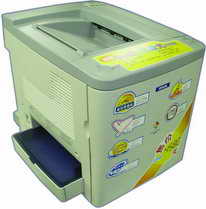
EPSON Aculaser C900(以下简称C900)彩色激光打印机的造型四四方方,它的机身不宽,高度比A3黑白激打略高,更节省桌面空间。由于它比黑白激打多出3个彩色碳粉盒且内部结构更为复杂,其重量也较重。机身顶部设计为灰色,四周采用白色。面板上只有一个错误指示灯和一个就绪指示灯,打印操作全部由电脑控制。它提供一个并行接口和一个USB2.0接口供用户选择。在打印机的下部,设计了一个可容纳200张A4纸的进纸槽。
内部 设计人性化
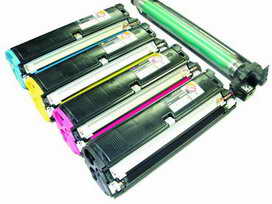
打开打印机侧面的外壳,可以看到C900的碳粉分别用蓝色、品红色、黄色和黑色四盒分装,每个碳粉盒都可以单独更换,每种颜色的碳粉也可单独添加。在取碳粉盒的拉手这一侧,EPSON为用户设计了一个加碳粉的孔,孔平时用一个胶塞堵住,用户只要拔出胶塞,灌入碳粉,再将胶塞堵上便可完成加粉。并且在加粉的时候,计算机系统会给出提示,上面有详尽的操作步骤,就算是对激光打印机不是很熟悉的用户,也可以独立地进行加粉操作,十分方便。
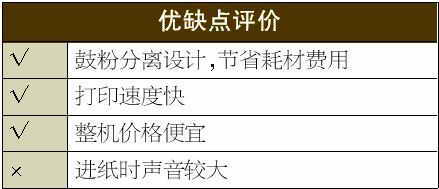
由于C900采用了鼓粉分离的设计,因此可以实现碳粉或成像单元的单独更换。这样就有效地避免了鼓粉一体式设计中由于硒鼓和粉盒使用寿命的不同而造成不必要的资源浪费。
试用 打印快感
普通的使用过程,笔者就不多说了。C900提供了打印状态表的功能,用户可以不用取下碳粉盒就知道各个粉盒中的墨粉的剩余情况,打印的总页数、彩色页的打印页数都一目了然。
笔者分别找了一张600dpi的高分辨率人物图片和风景图片,用普通的A4打印纸,打印分辨率设置为高质量600dpi进行打印。从打印出来的图片来看,颜色逼真、色彩层次分明、点阵比较细腻,就算是渐变非常大的部分也很平滑。不过在打印人物图片时,人物皮肤略有偏黄,在详细设定值窗口中,分别增加10%的亮度和洋红就可以得到很好的解决。
实际使用中,笔者发现C900的开机预热时间稍长一点,大约需要1分钟。打印时,进纸的声音较大,但打印过程中几乎听不见声音。C900的进纸系统设计得很好,笔者打印了近千张的测试页都没有出现过卡纸的情况,它的黑白文本的打印质量很好,打印出的文字非常细腻,边缘也非常圆滑,连要求较高的0.01mm细线和3磅的文字也可以清晰、均匀地打印出来。而彩色600dpi的打印精度也能满足普通办公用户的要求。
不同的行业软件所用的打印语言各不相同,因此在不同的软件中,机器的打印时间、打印质量等都有一定差距,笔者也对此进行了测试。测试结果,C900和市面上主流的行业软件完全兼容。如方正飞腾中的阴字部分,一些激光打印机打印就会出现黑块现象,而C900没有出现这类兼容问题。而在方正飞腾中的彩色页,用C900彩色打印的时间与专业的黑白打印机的打印时间相当,并且文字和图片的打印质量都很不错,几乎没有偏色现象,可以和印刷品媲美。
小提示:由于C900的数据处理全部依赖于计算机,因此安装该打印机的计算机配置不能太低。
测试 打印速度让人满意
笔者针对打印较多的黑白纯文字、黑白图文混排、彩色纯文字等几方面进行了打印速度测试(笔者采用并口连接方式测试)。
笔者首先找了一页纯文字的黑白Word文件,不管是在300dpi还是在600dpi打印分辨率下,一分钟都打印出了12页;打印一页图文混排的黑白Word文件,一分种也打印出了10页之多。在对50%为彩色的全文字测试时,一分钟打印出了3页。而文件大小为300KB的一页图文并茂Word彩色文件,打印花了不到1分钟。在Photoshop中,一张像素为1024×768,大小为450KB的图片,打印完成只用了40秒。从上述的测试结果可以看出,不管是黑白页还是彩色页,C900的打印速度都相当不错,就算是对打印量较大的出版公司也能够从容应付。

推荐 办公用户选购
EPSON Aculaser C900彩色激光打印机让办公用户在享受高精度黑白打印的同时又享受到不凡的彩色打印效果,不管是打印色彩和打印速度都能满足办公用户的要求。而4980元的首次投入,带来的低廉的打印成本,对彩色打印量较大的办公用户来说确实是不错的选择。