向劣质液晶显示器说不
评测市场
随着液晶显示器(以下简称LCD显示器)价格走低和市场竞争加剧,一些劣质产品出现在市场中。电脑报评测实验室特别推出这篇文章,教会大家用最简单实用的方法来鉴定一台LCD显示器的基本性能。同时,希望读者能买到称心如意的LCD显示器。
警惕劣质面板
谈到劣质的LCD显示器,我们就要谈到液晶面板(以下简称LCD面板)。由于LCD显示器的主�*杀竞秃诵氖荓CD面板,所以,它的质量,在很大程度上决定了LCD显示器的整体质量。LCD面板从诞生伊始就有 “良品率”的概念,即便是现在,这一概念依旧存在。非“良品”的次级面板在正常情况下会有专门的用途,比如轮船、火车、汽车上的显示系统──这些场合对显示质量要求不太高。但也有一些厂商为了牟取更高的利润,将本该用于特定用途的次级面板,甚至是劣质面板用于个人电脑的LCD显示器(含单独的LCD显示器和笔记本电脑LCD显示器),这不仅极大地损害了消费者的经济利益,甚至还有可能对消费者的身体造成伤害(劣质显示器对人眼的伤害也是极大的)。
由于次级LCD面板的价格便宜,而LCD面板成本又占了LCD显示器成本的大头,因此,采用次级或者劣质面板的LCD显示器的价格通常会比三星、优派、飞利浦、明基等大厂品牌的产品便宜很多,所以,大家对市面上的超低价LCD显示器要尤其注意。
当然,劣质LCD显示器未必单从价格就能判断出来。为了不引起消费者的怀疑,JS往往会将这些显示器“精装修”一番,以次充好。那么,大家该如何辨识LCD显示器的优劣呢?下面,我们介绍一些简单实用的辨识方法。
劣质LCD显示器的主要问题
由于采用了品质不佳的面板,或存在电路部分的问题,劣质的LCD显示器通常会存在坏点(含亮点、暗点和黑斑)过多、亮度不够或不均匀、对比度差、可视角度不佳、漏光等问题。所以,我们也就主要围绕这些点来讲。
首先,我们需要明确,要对LCD显示器进行检测,需要将它调整到正常分辨率下,例如标准的15英寸LCD显示器正常分辨率为1024×768,17英寸为1280×1024。
质量的检测
1.亮度均匀程度及坏点
通常来说,采用A级面板的LCD显示器的亮、暗点总数会在3个以内,另外不能有黑斑,如果达不到该要求,可要求经销商更换(建议在出货 单或者发票上注明这点)。
最简单的检测方式,是将LCD显示器接在电脑主机上,然后进入Windows“附件”中的“画图”工具(以Windows XP系统为例),拖一个很大的画幅出来(大过该LCD显示器的正常分辨率即可,画幅的像素大小在画图工具的右下角有显示)。然后,选择“查看→查看位图”,这时,画幅就处于全屏状态了(默认情况下为白色)。在这里,我们可以查看到有无暗点。此时,我们还可以通过调节LCD显示器的亮度或者环境灯光来观察该LCD显示器的亮度是否均匀。
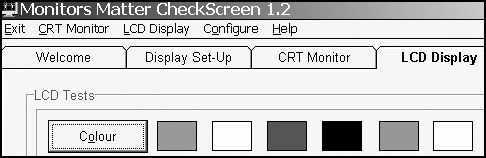
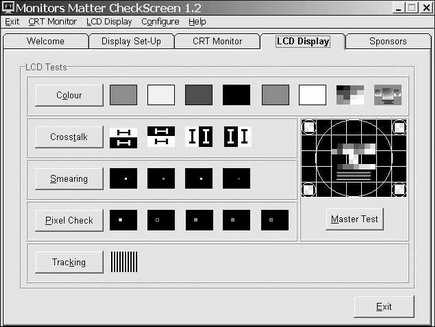
通过Colour选项,可完成LCD显示器的亮度均匀程度及坏点的检测。
接下去,我们可以选择“用颜色填充”,将画幅分别填充为黑色或红、绿、蓝色,来查看亮点或其他坏点。
如果条件允许,大家也可以去网上下载Monitors Matter CheckScreen,这是一个仅几百KB的显示器测试软件。它带有专门的LCD显示器测试项目,其中的“Colour”项便是这种全屏幕的黑、白及彩色效果。
2.漏光
部分劣质显示器会有漏光现象,在黑暗环境中,设定为全屏的黑色画面(注意不是关显示器哟),如果LCD显示器面板边缘会有“透射状”亮光,则说明该显示器存在漏光现象,光线越强说明漏光越严重。在这里,大家须将“漏光”与显示器背板孔槽中射出的灯管光线区分开。
3.亮度、对比度及色阶/灰阶表现能力
我们在谈及显示器时,都会有两个重要指标,那就是亮度和对比度。这是两个和显示质量息息相关的指标。请大家注意:不要盲目迷信厂商的标称值,部分品牌显示器的亮度和对比度根本达不到标称值。要测定显示器准确的亮度和对比度,通常需要借助仪器。而且,这里还涉及到另外一个问题,那就是亮度和对比度并不是越大越好,越高越好,因为过亮或者对比度过强,都会对视力有所影响。所以,我们的原则是──够用就好。
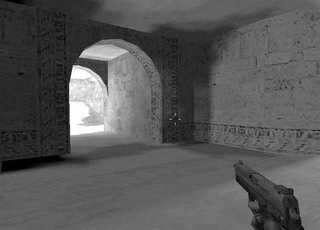
CS中的“经典”的黑暗角落,用来测试显示器很不错。劣质显示器无论如何调,这里的细节都看不清楚。
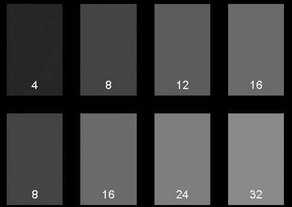
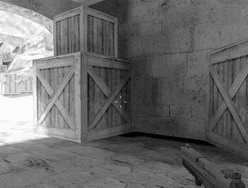
色阶/灰阶测试的局部图。为了让大家看得清楚,我们人为调亮了,实际差异是很小的。
我们可以通过白色画面观察LCD显示器的亮度。另外,带上一些画面较暗淡的影碟,或玩玩游戏,也能检测LCD显示器的亮度是否能够满足你的需求。还有一个非常重要的测试大家一定要做:当你把显示器调节到你眼睛觉得比较舒适的亮度后,看看显示器的亮度还有多大的调节余量,向上调节的余量越大越好。例如,同样调节到眼睛觉得舒适的亮度,一台显示器亮度值已经达到80,而另一台才50,那么,在亮度指标上,后者优于前者。
对比度对于体现细节,有非常大的意义。简单的对比度测试,我们可观察彩色图片,通常,图像的锐利度越高,层次感越强,对比度就越高。
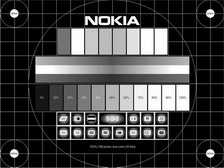
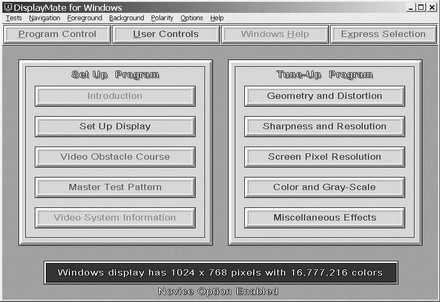
和显示器的亮度、对比度紧密相关的,就是色阶/灰阶的表现能力(它们的检测部分也可通用)。色阶/灰阶表现非常重要,尤其是在暗部,色阶/灰阶表现能力强的显示器能够为你展示更多的细节;表现能力差的显示器则是黑糊糊一片,这会让用户在玩游戏或看影碟时,感到极不适应。色阶/灰阶测试我们可以通过DisplayMate的“Color and Gray-Scale”或“Set Up Display”进行测试,Nokia Monitor Test也提供了类似的项目。在这些测试中,如果大家能用肉眼分辨出所有的色块,尤其是暗部色块的差异,则说明该显示器有极好的色阶表现能力。
4.可视角度
这是衡量LCD显示器可视范围的一个重要指标。接触LCD显示器较早的读者一定有过这样的经历:两三年前,要想3个人一起在液晶显示器前看影碟都困难,因为角度稍偏点,色彩就不正常了,甚至出现色块,细节全无。现在的显示器在可视角度上有所增大,不过还是那句话──不能相信标称值,自己观察最稳妥!方法是从左右上下不同的角度观察屏幕,以屏幕图像颜色不失真或亮度不衰减至影响观察为准。现在好的LCD显示器可以达到水平170度左右。
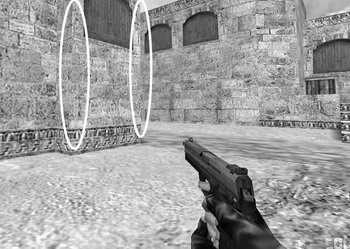
游戏中,你左右平移时,图中勾圈处若出现明显红边,那么,这款LCD显示器还是……算了吧
5.响应时间
这是“家喻户晓”的概念了,通常,响应时间越短,产品性能越好。不过,除了大厂外,贴牌厂商标称的响应时间依旧不能全信,还是要自己测试。
我们放弃了DVD影碟的测试,因为25ms响应时间的LCD显示器,也能满足DVD影碟播放需求。最为直观的,还是玩玩游戏,尤其是速度型的游戏(例如赛车)和FPS第一人称射击游戏,例如CS。在CS里面,快速水平移动或者原地旋转,如果响应跟不上,会出现明显的拖影现象。那些对游戏画面并不太敏感的朋友,我们强烈建议:在商家处,找同品牌最好的,或者是其他大品牌的中高端产品做对比。两台显示器一对比,哪个反应时间快,就一目了然了。另外,在质量不太敢恭维的显示器上进行CS游戏时,当游戏主人公平行移动或者左右晃动,我们可以看到建筑物边角处泛红边!
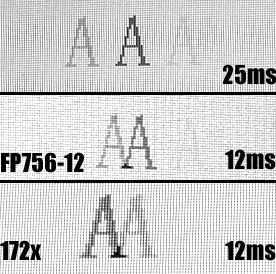
通过对比,我们能够直观地看到不同响应时间的LCD显示器的差异
通过软件也可以进行响应时间对比,例如Monitors Matter CheckScreen的“Smearing”功能,会在屏幕上产生一个随机移动的小方块,而且,我们还可以通过上下键改变这个小方块的颜色,通过左右键改变它的移动速度。用数码相机,以同样的快门速度(例如1/50s),对不同响应时间的显示器进行拍照,就能发现区别。通常,拍摄出来的屏幕上会有两个或者两个以上的方块影像,同样的拍摄条件下,相邻的两个小方块靠得越近,说明响应时间越短。
同样的测试也可不依靠测试软件──Windows自带的屏保程序(字幕显示)也能帮我们解决问题:将显示的字符设置为字母“A”,滑动速度设为最快,然后以1/50秒的快门拍摄,将拍摄结果进行对比即可。
注:由于LCD显示器的响应存在上升沿和下降沿,国内目前还少有能够准确测量响应时间的仪器,所以,我们只能以上面的方法,进行多台显示器的对比以评价性能差异。
以上介绍的方法都不需要借助专业的仪器,非常简单,所以实用性是相当强的,对大家挑选LCD显示器相当有帮助。当然,还有一些经验需要大家自己去积累,例如有些LCD显示器在某些刷新率下会出现“汇聚不良”的现象(尽管LCD显示器基本不存在CRT显示器的刷新率问题);有些显示器过热后,显示质量也会下降。这就需要大家多看、多试、多对比了。最后再次提醒大家:不要只贪图便宜,显示器质量直接关系到电脑的使用舒适性和使用者的身体健康,质量一定不能忽视,让我们一起对劣质LCD显示器说不。
(下期,评测室将为大家献上主流LCD显示器横测)
文中涉及测试软件下载地址
DisplayMate下载地址:http://www.dpnet.com.cn/download/download.asp?id=565
DisplayMate的功能相当丰富,特别是色阶/灰阶测试。
Monitors Matter CheckScreen下载地址:http://www.skycn.com/soft/10018.html
该软件提供了专门的LCD显示器测试单元。
Nokia Monitor Test下载地址:http://down1.tech.sina.com.cn/download/download/7507.shtml
老牌的显示器测试软件,缺点是测试画面不太充足。