载入外部swf 和jpeg文件
网络通信
考虑到网络传输速度和浏览者的耐心,我们在制作Flash网站时,并不是将网站内容都集中在一个Flash文件中,而往往是将一个文件分解成若干部分,每个部分分别做成一个Flash文件,再通过主动画中的导航菜单由浏览者点击分别进行载入,这样浏览者浏览网页时就会比较顺畅。
那么如何加载外部的swf文件呢?这里就需要用到两个命令:loadmovienum和loadmovie。
用法:
loadMovieNum(“url”,level[, variables])
loadMovie(“url”,level/target[, variables])
实例:
某个主页的主动画中设置了导航按钮aboutMe、myPhoto、myWork等,站长希望浏览者点击相应的按钮后载入相应的次级动画如aboutMe.swf、myPhoto.swf、myWork.swf等,就可以为按钮加上以下动作:
on(release){
loadMovieNum(“myPhoto.swf”,2);
}
以上动作中的“2”是指载入动画所处的级别,数值越大越靠上,级别大的将层叠在级别小的上面。如前后载入的swf文件级别相同,则后载入的将取代前载入的。主动画的级别默认为0,如载入的动画级别设为0,则会取代主动画,所以载入动画的级别一般不设为0,若有多个动画需要载入时,每个动画的载入级别可视情况设成相同或不同。
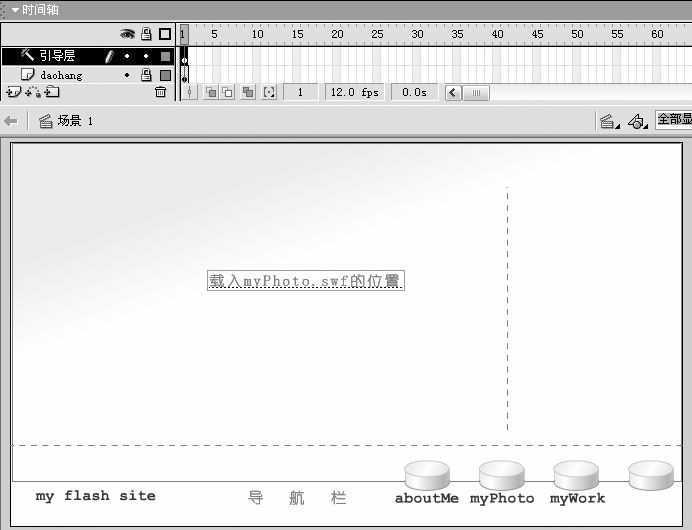
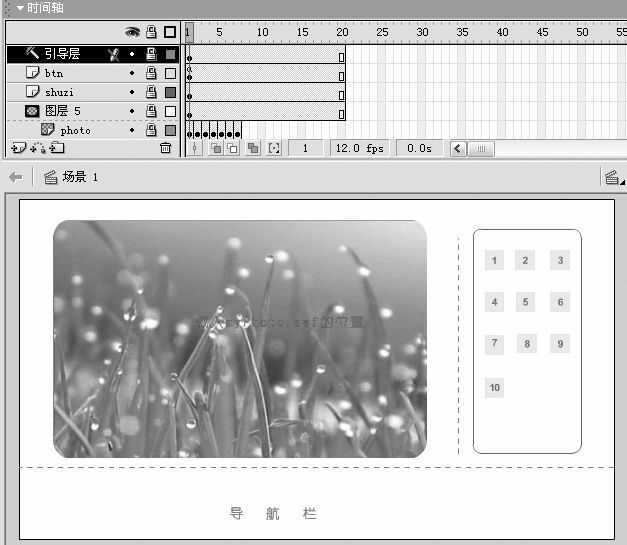
用loadMovieNum将动画载入到主场景后,如何控制它出现的位置呢?只要在新建动画文件时,将主动画和要载入的子动画文件的尺寸设成相同(如同为700×400),并在主动画中新建一层设为导引层(输出时将不可见),在这一层中用虚线框规划出网页布局(图1),将它拷贝到其他子动画中用作定位参考,然后在虚线规定的位置设置子动画即可(图2)。
我们还可以利用loadMovie将子动画载入到一个电影剪辑中,然后通过控制电影剪辑的位置来控制载入子动画的位置,如在主动画中的按钮上加上:
on(release){
loadMovie (“myPhoto.swf”,_root.photo);
_root.photo._x=50;
_root.photo._y=50;
}
以上的photo为主场景中一个空电影剪辑的实例名。
loadMovie还可以用来从特定目录中加载jpeg格式的图像文件,例如:
on(release){
loadMovie (“image/01.jpeg”,_root.photo);
}
以上代码表示点击按钮后,将文件夹image中的文件01.jpeg载入到电影剪辑实例photo中显示。因此如果网站中图像文件较多,而且需要经常更新,那就可以将这些图像文件存放在与主动画同级的一个目录中,然后通过loadMovie载入,而不是将所有图像文件导入到Flash中。
与loadMovieNum和 loadMovie相反的两个命令是unloadMovieNum和unloadMovie,其作用是卸载通过loadMovieNum和 loadMovie载入进来的子电影。