让我的IE“所见即所得”
网络通信
很多朋友为了方便,习惯使用IE自带的网页“另存为”功能来保存网页,但是,在每次保存网页时都需要单击IE菜单的“文件→另存为”,还要输入文件名、选择保存的文件类型,一番折腾,显得麻烦。其实我们可以加上一个插件,为IE添加更多的功能。
一、必要的设置
首先到http://www.sky cn.com/soft/16119.html下载大小仅为617KB的MHT Quick Saver插件,安装到系统后从程序组中启动MHT Quick Saver的设置窗口(图1)。在设置窗口中选择“Quick save profiles”选项卡。默认有好几种设置方案,每种设置方案都对应着相应的设置参数(例如默认保存的网页文件的位置、类型等),如果你不想使用默认的设置方案,你可以自行建立一个设置方案。
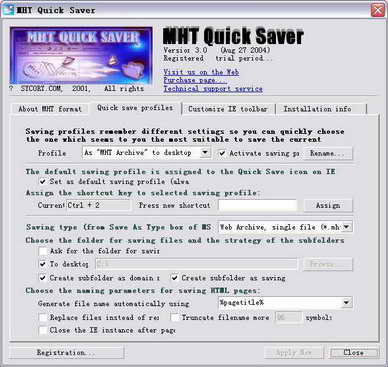
在“Profile”下拉列表中依次选择“Empty Profile→Activeate saving”项以激活下面的各项设置选项,为了便于辨识,再单击“Rename”按钮给该个性化设置项起个名。接下来就是设置各个参数值。
1.设置执行时的快捷键
可以在浏览器中浏览网页时,直接通过按下键盘上相应的快捷键完成网页的保存工作。将鼠标光标放置在“Press new shortcut”框中,直接按下键盘上相应的组合键,再单击“Assign”按钮即可。
2.设置默认文件格式
在“Saving type”后面的下拉列表中选择即可,例如选择“Web Page, Only(*.htm/*.html)”,这样设置后,在执行保存时,将会直接保存成网页文件了,如果你想保存为文本文件,只要选择“As Text(*.txt)”即可。
3.设置网页保存的位置
在此项设置中,笔者建议大家选择一个默认的保存位置,并且设置成每次保存的网页自动新建一个文件夹来存放。设置方法:取消选择“To desktop”,然后单击右侧的“Browser”按钮定位欲存放网页文件的文件夹,再选择“Create subfolder as domain”项及“Create subfolder as saving”项。
4.设置文件默认名称
由于我们要经常保存一些网页,为了方便,我们可以设置网页的默认保存文件名,这样在执行保存操作时就会直接使用默认的文件名来保存了。在此笔者建议使用网页的标题名来保存,这样便于以后的查阅,只要选择“Pagetitle”项即可。这些设置好后,只要单击“Apply Now”按钮即可生效。
二、所见即所得
现在打开IE浏览器,你就可以施展这套所见即所得的神功了,下面我们以保存搜狐新闻为例来介绍具体的应用方法。
打开IE浏览器,进入搜狐新闻网(http://news.sohu.com),在浏览器的工具栏中你将会看到一个“Save”按钮(图2),只要直接点击它就可以将当前网页按事先设定的文件格式保存到相应的文件夹中了。另外,你也可以直接按下键盘上的快捷键(事先设定的)来快速地保存网页了。
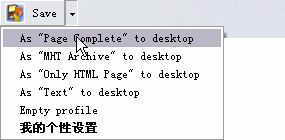
提示:如果经常需要保存不同格式的网页,你可以多设置几个个性保存设置,保存时,只要按下相应的快捷键,或是直接用鼠标选择“Save”按钮中的下拉菜单项中的对应保存设置来达到目的。
编辑点评:通过这种方式保存网页的确比较方便,只要按下相应的快捷键或是直接选择保存方案就可以进行网页的个性保存了。而且这个程序会随IE一道启动,不会占用很多的系统资源。如果你经常保存一些网页内容,不妨试试此方法。