YAHOO邮箱也U盘
网络通信
本报第36期G6版《变成FTP的G邮》介绍了BQYAHOO能充分利用雅虎的G邮空间,许多网友反映这款软件在使用上较为复杂。今天,我们再来介绍另一种方法,让雅虎邮箱也U盘。
实现过程
将要上传的文件转化成一种特殊的邮件格式,然后通过POP3和SMTP协议传输到邮箱进行保存,如果文件小于邮箱提供商规定大小(一般为10MB)则能正常发送,如果文件大于邮箱提供的大小则自动对文件进行拆分,然后逐个上传。
邮箱设置
从工作原理我们可以看出邮箱必须支持SMTP和POP3协议,但YAHOO邮箱默认情况下是不支持SMTP和POP3协议的,所以我们还要针对这两点进行一些设置。
1.打开POP3功能
在地址栏中输入“http://cn.mail.yahoo.com”,填入自己的账号密码登录YAHOO邮箱,然后选择右侧的“邮件选项”,再选择“接入POP邮件并转发”,然后根据提示选择“是”进入下一步即可完成。
2.添加中转邮箱
YAHOO邮箱不支持SMTP协议,我们必须利用其他邮件提供商来进行邮件中转以便于上传文件。到http://gxmm.51.net/NetUSB_Setup.exe下载安装并打开网络U盘,我们可以添加任意支持SMTP的邮件提供商来进行中转。以网易163免费信箱为例进行介绍。
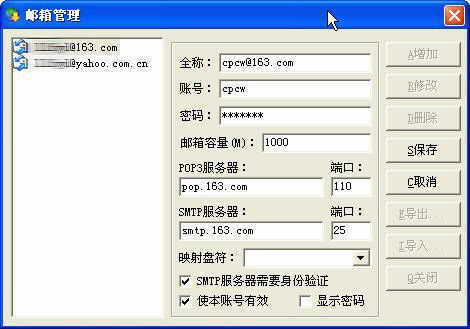
在网络U盘中首先设置一个密码以保护你的账号,设置完毕后会自动弹出“邮箱管理”对话框。我们点击“增加”按钮,在“全称”中输入自己的163邮箱名称,如“cpcw@163.com”,然后在“密码”中输入自己邮箱的密码,“邮箱容量”中输入260MB,这时,“POP3服务器”和“SMTP服务器”会自动设置成“pop.163.com”和“smtp.163.com”,如果不正确请手动更改,最后务必勾选“使本账号有效”,然后保存关闭。如果设置有误,可以点击“编辑”进行更改(图1)。
依次点击“文件→我的邮箱→cpcw@163.com”即可打开你的163邮箱的U盘,当然现在你也可以向自己的163邮箱上传任何文件。现在,我们的目标是向雅虎G邮上传、下载文件。
上传文件:在“我的网络U盘”图标上点右键,选择“上传文件”,然后在资源管理器里找到自己要上传的文件,确定后就会自动上传。还可以按下“Ctrl”、“Shift”键进行多选,从而实现一次上传多个文件。
下载文件:同样是点右键“下载文件”,建议大家依次选择“工具→参数设置”,然后在对话框中点击“…”按钮,将下载目录设置成自己常用的文件路径即可,如“我的文档”。
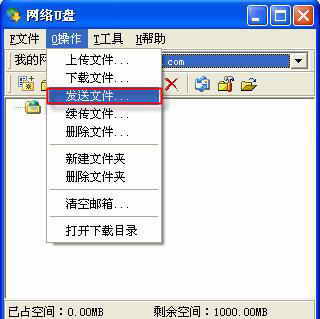
依次点击“操作→发送文件”,选择你要储存到YAHOO邮箱的文件,确定后输入你的YAHOO邮箱地址,再次确认即可向你的邮箱储存文件了(图2)。
3.YAHOO邮箱玩下载
最后依次点击“文件→邮箱管理→增加”添加自己的YAHOO邮箱,方法跟添加163邮箱一样,添加完毕后,在“我的邮箱”中选择你的雅虎邮箱就可以显示出刚才上传的文件,剩下的便是轻松的下载了(下载后邮箱内依然保留备份)。
提示:如果你使用的是网易,新浪等提供的支持SMTP和POP3协议的邮箱,直接使用网络U盘便可轻松上传下载而不必增加中转邮箱。