来,我们一起玩积木──简单的三维绘制方法
软件世界
现在CAD三维技术的应用十分广泛。许多人都想学习CAD三维技术,但由于学习方法不正确,加上CAD中的一些枯燥的命令,又让大家对CAD三维的学习无从下手。如何将CAD三维建模学习变得轻松有趣,让学习成为一种享受,本次“点击3D”将解决这一问题
在AutoCAD中,绘制三维模型的基本操作,就是标准的方块、圆柱、圆球、圆环等的搭建。它们就像一个个积木一样被有规律地堆砌在一块儿。往往我们在不知不觉中通过这些简单的元素,将一栋复杂的楼房或者一个复杂的机械零件模型建立完毕。
本期技术导向
绘制圆球:键入Sphere回车,点一点作为球心点,点另一点给定球的半径。
绘制圆柱、圆锥:键入Cylinder回车,点一点作为圆柱的圆心点,点另一点给定圆柱半径,键入高度回车即可。
绘制楔体:键入Wedge回车,点一点,点另一点给定楔体的长宽,键入高度回车即可。
绘制圆环:键入Torus回车,点一点作为圆环的圆心点,点另一点给定圆环半径,键入圆环截面半径回车即可。
技术大演练
一、@在绘制方块中的妙用
方块的建立方法很多,最简单的方法是使用鼠标在屏幕上随便点击即可给定方块的长、宽和高,但是这样的方块根本没有意义,要知道没有一个客户需要随便尺寸的方块,相反他们需要准确尺寸的方块,例如一个桌面,长750,宽450,高(即厚度)15等,那么这样的方块应该如何绘制呢?
键入Box回车,点定位置,键入@750,450,15回车即可,方块绘制完毕。
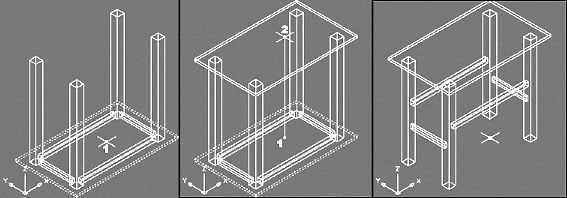
键入View回车,键入Swiso回车,进入等轴测图观察(如图1所示)。
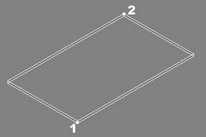
在绘制方块时,点击了两点,第1点是使用鼠标点击给定的,第2点是使用键盘键入给定的,即“@750,450,15”。当然键入不同的尺寸即可得到不同方块,不同的方块将会表达不同的物体,例如墙、柱子、梁、桌面、桌腿等。
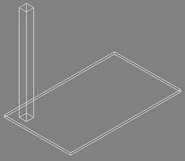
使用同样的方法,再键入@50,50,650回车即可建立桌腿(如图2所示)。
使用同样的方法建立其他方块(如图3所示)。
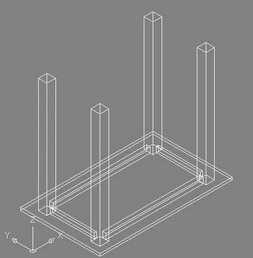
从图3可以看到,所建立的所有方块都被放置在同一个面上,即地面、XY平面。那么如何才能够将不同的方块放置在不同的高度呢?
二、准确空间的移动
在AutoCAD中移动物体是一件很简单的事,那毕竟是平面操作中常用的方法,但是对于多数平面操作人员来讲,在空间中进行移动,特别是在高度方向上进行移动就不是一件容易的事了。大多数的操作是凭着自己的观察进行移动(如图4所示)。键入M回车执行移动命令,选择桌面,回车结束选择,凭观察点第一点,凭观察点第二点结束。用同样的方法移动其他方块。
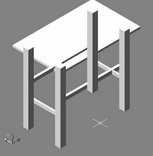
键入ShadeMode回车,键入G回车进行消隐观察,出现了致命的错误(如图5所示)。当然键入ShadeMode回车,键入2D回车即可取消消隐状态。
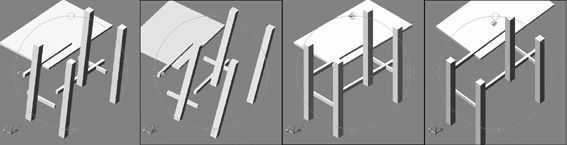
改变角度进行观察,我们会更加清楚地观察到移动的错误(如图6所示)。
那么如何才能够准确地进行移动呢?
例如将桌面向上移动桌腿的高度──650,那么操作为:键入M回车,选择桌面,回车结束选择,点一点,键入@0,0,650回车即可,操作结果如图7所示。
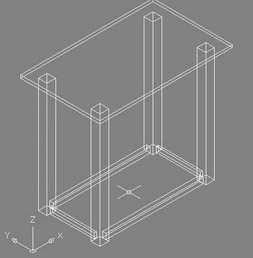
用同样的方法对其他方块进行移动。
键入ShadeMode回车,键入G回车进行消隐观察,移动得非常正确(如图8所示)。
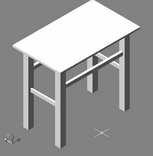
当然可以改变角度进行观察,我们会更加清楚地观察到移动的错误(如图9所示)。
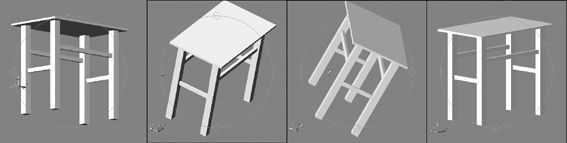
第二种移动桌面的方法:键入M回车,选择桌面,回车结束选择,键入0,0,650回车,再回车即可。
第三种移动桌面的方法:如图10所示,键入M回车,选择桌面,回车结束选择,键入end回车启动端点捕捉,捕捉点击1点,键入end回车启动端点捕捉,捕捉点击2点,移动完毕。
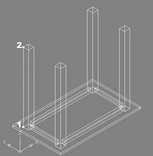
技术加油站
辅助线的制作已经不再是什么新鲜事了,因为在平面制图中都要经常使用辅助线,那么在此进行一些说明,笔者只是想说辅助线在三维建模中的作用将会更加重要。
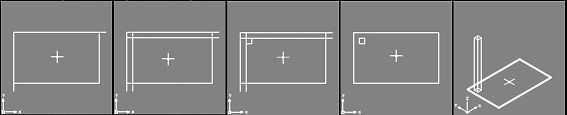
例如图11所示的操作过程,首先绘制横平竖直的两条线,然后偏移出准确的线,捕捉交叉的线,捕捉交叉点绘制桌腿,最后删除辅助线,显然桌腿相对于桌面来讲,位置是非常准确的。