求职封面“秀”一把
软件世界
办公仔的话:俺手头有这样一组数据,明年全国2005届高校毕业生将达到338万人,比今年整整增加58万人。不言而喻,现在找工作越来越难了,用人单位的眼光也越来越挑剔了。在这样的情况下,一份大方得体的求职简历无疑会在找工作的过程中助你一臂之力。今天就让我们来看看如何在Word中让求职简历封面“秀”一把。
如今做一份好的简历不仅需要有简历的内容,而且还需要有一个漂亮的封面!如图1就是一个用Word设计的自荐书封面。下面就来看看这是如何设计的。
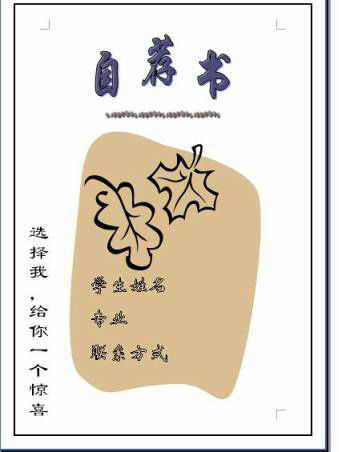
一、页面设置
现在简历大都采用的是A4(21cm×29.7cm)纸张,因此,我们需要进行必要的页面设置。
① 打开“文件→页面设置→纸张”,将纸张大小设为“A4”;
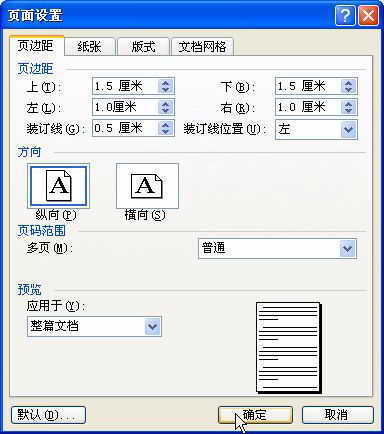
②打开“页边距”标签,这时根据即将在封面中设计内容的多少来确定页边距,在这里将“上”、“下”页边距设置为“1.5cm”,再把“左”以及“右”页边距都设置为“1.0cm”,另外由于所制作的简历需要在左边进行装订,因此还需要将“装订线”设置为“0.5cm”(图2),最后点击“确定”。
二、图文设计
1.打造一个吸引眼球的标题
对于简历而言,封面标题一般可以写成“个人简历”、“自荐书”或“求职信”等等,如何让这个标题尽量起到吸引眼球的作用是在设计的时候必须考虑的问题。在这里通过Word中插入艺术字的方法来设置标题。
①依次点击“插入→图片→艺术字”,在出现的“艺术字”窗口(图3)选中并双击自己喜欢的一种类型的艺术字;
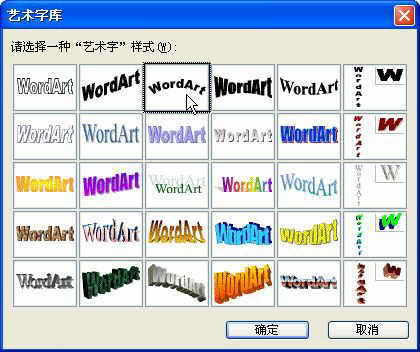
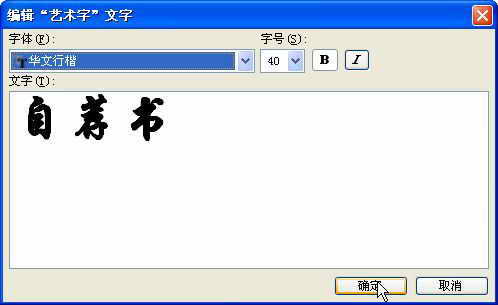
②在弹出的“编辑艺术字文字”窗口中的“文字”下的文本框中输入“自荐书”,接着将“字体”及“字号”设置为“华文行楷”和“40”,为了让标题显得厚实一些,我们点击“B”图标按钮进行文字加粗(图4)。
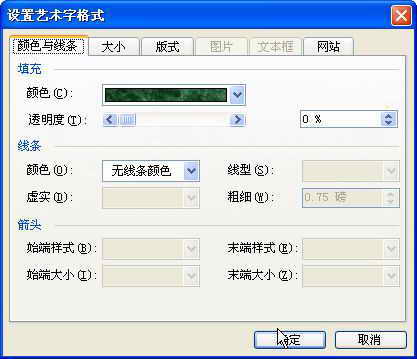
③选中插入的艺术字,此时会弹出“艺术字”工具条,依次点击“设置艺术字格式→填充→颜色”,在下拉菜单中选择一种颜色,接着依次点击“填充效果→纹理”,选中“绿色大理石”纹理,点击“确定”返回,最后将“线条”栏中的“颜色”设置为“无线条颜色”(图5)并点击“确定”。
④点击“艺术字”工具条上的形状图标按钮,将标题形状设置为自己喜欢的形状,最后点击工具栏上的“居中”图标按钮将“自荐书”居中。
2.插入具有象征意义的背景图片
在上面的工作完成之后会发现在封面左侧有一大片空白区域,可以插入具有象征意义的图片,作为整个封面的背景图。
①依次打开“插入→图片→剪贴画→管理剪辑→收藏夹──Microsoft剪辑管理器”,在该窗口左侧处可以展开某一图片分类即可在右侧窗口中看到该类包含的所有图片,在本例中我们选中的是“Office收藏集→植物”中的绿叶图片(图6),象征自己具有绿叶那样默默奉献的品行。
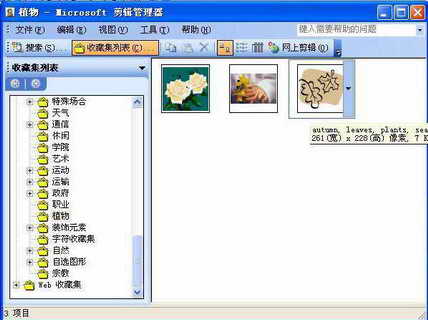
②点击该图片,将它粘贴到封面空白区域。双击所插入的图片,然后在弹出的“设置图片格式”窗口中点击“版式”,将版式设置为“浮于文字下方”并点击“确定”,然后通过鼠标拖放功能将所插入的图片放大到一个合适的大小即可。
三、外围美化
1. 添加装饰性横线
对于自荐书来说,主标题的外围美化非常重要。为了视觉方面达到美观的目的,可在标题下合适的位置添加好看的横线。
依次点击“格式→边框和底纹”,然后在弹出的窗口下方点击“横线”按钮,这时我们将在打开的“横线”窗口中看到许多好看的横线,选中其中好看的一种并点击“确定”即可。
提示:如果不想使用自带的横线,可以通过点击“矩形”图标按钮,然后设置矩形的填充颜色并改变矩形的长度和宽度,设计出漂亮横线。
2. 插入竖排语句
是不是觉得还应该加上一句表现自己自信心的话?它不仅能够起到美化封面的作用,还能够让招聘者了解你的自信,对你产生好感。
①依次点击“插入→文本框→竖排”,鼠标变成“+”字形状,在需要的地方按住鼠标左键不放直到画一个感觉合适的矩形为止。
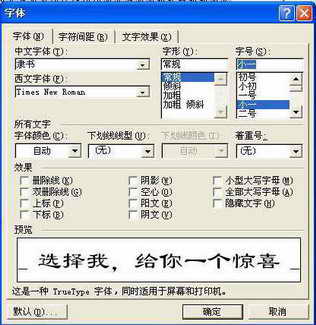
②在矩形框中输入“选择我,给你一个惊喜”并选中它,打开“字体”窗口将格言的字体设置为自己喜欢的一种字体、然后将字体设置为加粗,接着可以设置字体大小、颜色以及效果(图7),最后点击“确定”。
③双击文本框,在弹出的“设置文本框格式”窗口中将填充颜色设置为“无”,然后将线条颜色设置为“无”点击“确定”即可。
3.添加封面整体边框
为了让整个封面看起来更漂亮些,我们可以给封面设计一个页面边框。
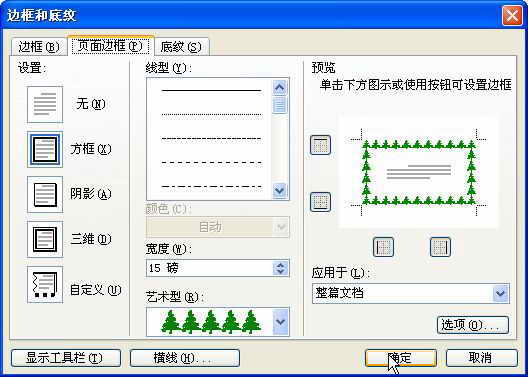
依次点击“格式→边框和底纹”,然后在打开的窗口中点击“页面边框→设置”,选中“方框”,在“艺术型”下拉菜单中选中一种好看的图标边框,这时便可以在“预览”栏中看到预览的效果(图8),当满意后点击“确定”即可。
当然封面下方还有一点空白区域,在这时可以再添加求职人姓名、专业和联系方式,可以像设计标题一样的方法来将它们设计为艺术字。
本文关于一个简洁大方的简历封面的设计至此就结束了!相信你通过本文的学习后一定能设计出漂亮的封面!