够用就好!用Microsoft Office 2003巧管图片
软件世界
电脑中繁多的图片怎么管理?要对图片进行一些基本的重命名、裁剪、缩放等操作该怎么办?通常我们会借助系统自带的图片查看器、ACDSee或Photoshop等工具来处理。可是系统自带的图片查看器功能实在单一,ACDSee和Photoshop如果单单用来进行这些操作实在是大材小用了。其实,Microsoft Office 2003已经为我们提供了一个功能适当的图片管理工具—Microsoft Office Picture Manager,可以让这些操作轻松完成。譬如批量转换图片格式(如将多张位图转换为JPEG)、改变图片尺寸、裁剪等等。
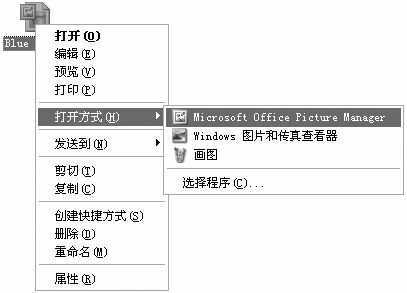
安装了Mircosoft Office2003的朋友,要启动Microsoft Office Picture Manager,只需要在资源管理器中进入到存放图片的文件夹,右键单击任意一个图片文件,从弹出的快捷菜单中单击“打开方式→Microsoft Office Picture Manager”就可以打开这个工具,下面看看如何用它对图片进行基础的处理。
一、批量更改图片格式
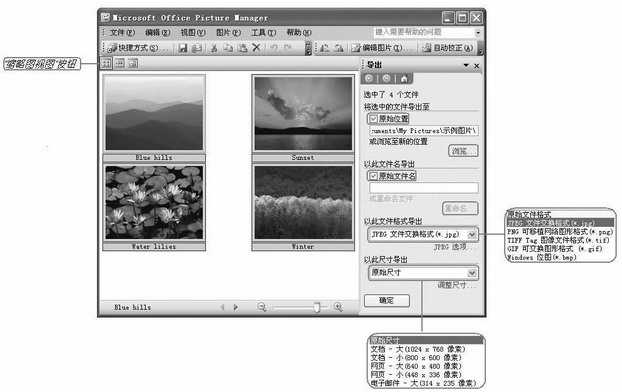
单击工具栏下面的“缩略图视图”按钮,选定需要更改格式的图片(选定第一个后按住“Ctrl”键或“Shift”键可以选择多个),之后单击“文件”菜单中的“导出”命令,系统会自动打开“导出”任务窗格。我们只需要选择导出文件的保存位置、导出的文件名、导出的文件格式、导出的尺寸,之后单击“确定”即可。
二、批量编辑图片
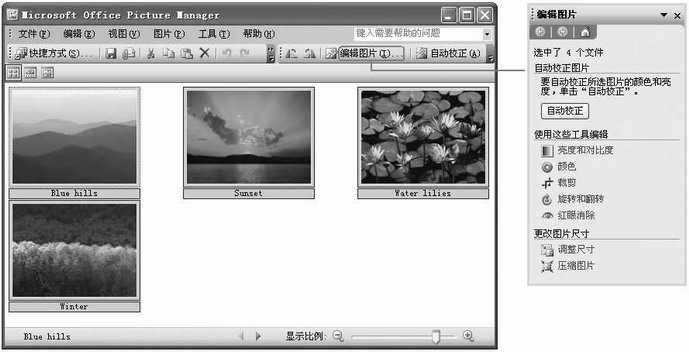
选定欲编辑的图片(可以同时选择多个),之后单击“编辑图片”按钮,即可在“编辑图片”任务窗格中对图片调整亮度和对比度、裁剪、压缩等。
三、批量自动校正图片
有的时候,我们对部分图片的色彩度、亮度等不满意,但自己调整又比较困难,这时不妨使用“自动校正”功能对图片进行一些校正。选定欲校正的图片后单击“自动校正”按钮,即可看到自动校正后的效果。就笔者使用的感觉,大部分图片质量都有明显的改善。
小贴士:
1.对图片进行相应的操作后即可看到预览效果,如果你对效果不满意,可以按“Ctrl+Z”组合键撤消操作。如果你觉得效果满意的话,可以按“Ctrl+S”组合键保存。
2.对图片的操作一旦保存后是不可逆的,所以请将需要处理的图片复制到一个文件夹,用副本进行编辑处理。