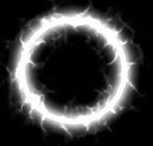
3D特区(42):巧做法师的魔法光环──Glowv滤镜的妙用
软件世界
现在天堂2、神话、传奇、梦幻西游等网络游戏越来越受到众多玩家的青睐,其中法师的武器可以说是非常吸引玩家的眼球:手握着一根发出明亮的光芒,并且在它周围还环绕着“嗞嗞”作响的小闪电的魔杖或光环。其实我们只要掌握了3DS MAX中video post后期合成器的Glowv镜头特效过滤器应用技巧就可以轻松实现上述效果了。
3D知识看点: video post是中的一个强大的编辑、合成与特效处理的工具,使用video post可以将包括目前的场景图像和滤镜在内的各个要素结合在一起,生成一个综合结果出来。而Glow滤镜可以让你在任何被选定的对象周围产生一种灼烧的光晕效果,适用于制作强光火焰、飞行器尾部的喷火效果、闪电效果及爆裂时迸出的火星等特效。
1.前期工作准备:我们首先在场景中制作出来一个Torus(圆环),并赋予它一个简单的材质:Diffuse(漫反射)的颜色设置为RGB(210、255、255),Specular(镜面反射)的颜色设置为RGB(255、255、255),并调整自发光颜色为100。这里要注意一下:还要在材质编辑器的工具栏中将Material EFfects Channel(材质效果通道)设置为1(如图1),大家在后面的操作中可以体会到这一步操作的重要性。
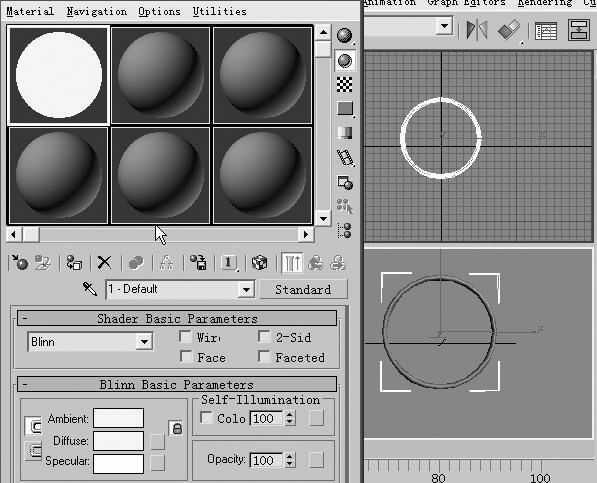
2.下面我们就开始学习一下Glow滤镜的使用技巧。在菜单栏中单击Rendering→Video Post命令,打开Video Post工具面板。单击其工具栏中Add Scene Event按钮,打开增加场景事件对话框,选择Perspective(透视)视图作为Video Post输出窗口,单击OK按钮返回。
3.单击Add Image Filter Event按钮,在弹出的增加图像滤镜事件对话框中选择Lens Effects Glow滤镜,同时点击下方的Setup按钮,对它进行参数设置。下面就是GLow滤镜应用技巧的关键:
Glow滤镜能够以多种方式制定目标对象,但要明确对哪个物体对象进行发光处理,这也是进行发光设置的关键所在。在Properties(属性)面板中的Source(来源)区中勾选中Effect ID,并设置其值为1,这样就可以将镜头特效定位在材质通道为1的对象上了。在Filter(过滤)区中选中Edge(边缘),通过过滤区我们可以对光晕进行进一步处理,指定将滤镜应用到物体的哪一部分。
在Preferences(设置)面板中设置Size为5.0,Color颜色类型选择Gradient(渐变)类型(图2),这样就利用了渐变色控制产生了彩色变化的光晕效果。
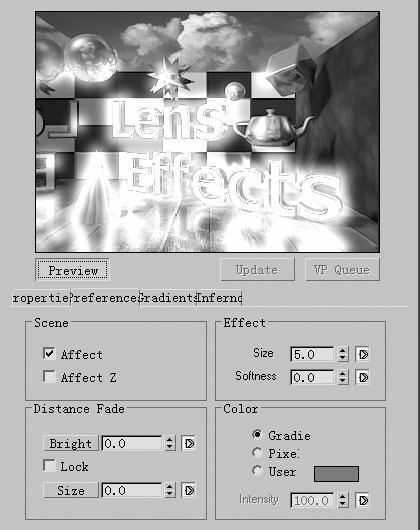
4.那么在光环的周围如何产生小闪电的效果呢? 其实很简单,这次要使用到Glow滤镜中Inferno(噪波)面板参数的运用方法,Inferno(噪波)面板通过对Glow滤镜的R、G、B色彩通道中添加随机噪波,产生絮状光晕效果,以创建出诸如火焰、小闪电、烟雾等效果。
我们再在Video Post队列中添加上一个GLow滤镜,设置Preferences面板中的Size为10.0。在Inferno(噪波)面板中将Setting区域选择Electric(电弧) ,电弧产生的噪波具有长条状弯曲的边缘,可以用来制作类似于弧形闪电的效果 。然后设置Motion(运动)参数值为8,同时勾选中Red、Green、Blue三个选项。接着在Parameters区域内的Size为20.0,剩下的其他参数与第一个Glow滤镜参数相同。
5.后点击Video Post工具栏中的Execute Sequence(执行队列)按钮,就可以观看到魔法光环的效果了(图3)。