“小鬼”扮酷有妙招(42):从小当明星──给一岁半小孩照片做卡通处理
软件世界
看了上期“‘小鬼’扮酷 有妙招”,深有启发。我的“小鬼”现在1岁半,整天活蹦乱跳的。现在她的模仿能力很强,爱跟电视学跳舞,看来有做明星的前途,呵呵。因此我处理一张与卡通结合的小明星效果,自我感觉还不错(图1),下面我就讲述一下我在Photoshop中的处理方法。
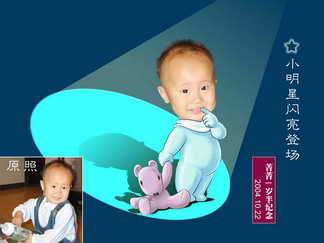
注:本期素材和彩色效果下载网址:http://www.cpcw.com/42/xg.rar
要表现出小孩的天真可爱,用卡通画的方法最好。为了保持人物原来的面目,我对照片中的头部采用原照的效果,对身体部分借用了卡通的表现手法。这种表现方法在很多电视和漫画上经常见到。如能自己手绘是最好的,为了照顾大多数读者,我们还是利用现有的卡通素材来表现。
1.抠图与衔接
抠图的技术我是参考上期的方法(详细的技术请参考第41期E6版的《我是小天使》一文)。采用抽出的抠图方法,大家可以看到图1的头发细节,非常自然。
将人物从照片中抠出来后,把它拖到卡通素材中(本文提供素材:SC01.psd),按“Ctrl+T”调整大小并旋转角度,使头配合躯干的动作(图2)。
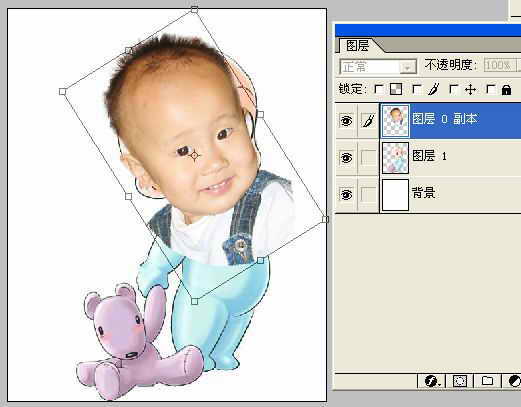
用直线选取工具将头像多余的部分选取,并按键盘上的Delete键删除。然后在图层面板中将头像图层的透明度设置为50%,现在可以看到下面的卡通头像(图3)。回到卡通头像图层,用选取工具将头部选取,然后按键盘上的Delete键删除。
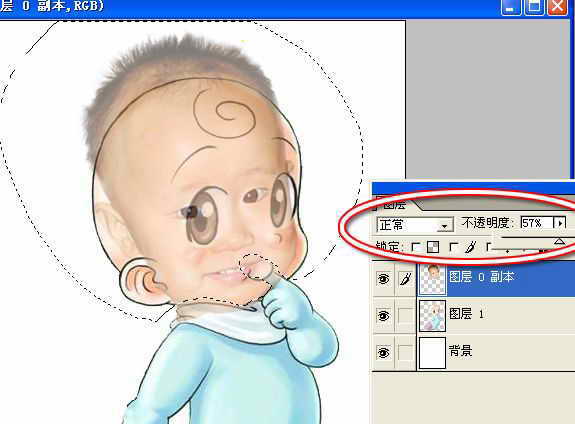
小提示:如果用直线选取工具和套索工具不好选取细节,可以使用钢笔工具勾描,对勾描后的路径可以进行再修改。方法是按住键盘上的“Ctrl”键,鼠标变为调整箭头,选择要调整的节点,就可移动。最后在路径工具面板中将勾描的路径拖到路径面板下面的转为选区的按钮上就可变为选区了。
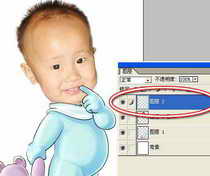
现在将头像图层的透明度设置为100%,微调头部的位置,使它与卡通的身体很好地衔接。由于头像图层在卡通图层的上面,挡住了卡通图层中的手,现在要将手调整到最上面一层。回到卡通图层,用选取工具将手选取,然后按“Ctrl+C”复制,再按“Ctrl+V”粘贴。最后将复制的图层拖到图层面板中的最上一层即可,最后衔接好的头像如图4。
2.制作背景
由于最后要将图片做成桌面,所以这里先要把大小设置为桌面的尺寸。点菜单“调整→画布大小”将宽和高设置为“1024×768”像素,定为选默认的居中,然后点“确定”设置结束。
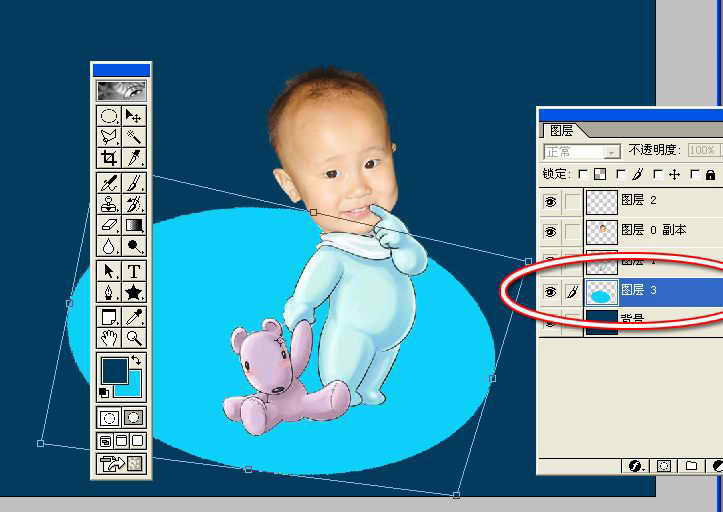
在图层面板的最底层的背景层将它填充一个较深的颜色,然后点图层面板下面的新建按钮,新建一个图层,用工具箱中的椭圆工具画一个椭圆,填充一个较亮的颜色。然后按“Ctrl+T”调整椭圆的透视如图5所示。
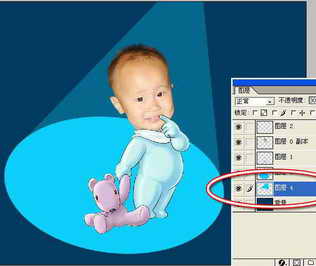
回到背景层,再新建一个图层,用直线工具勾画一个灯光照射的选区,填充一个与椭圆一样的颜色,并将图层面板中的透明度设置为50%,如图6所示。
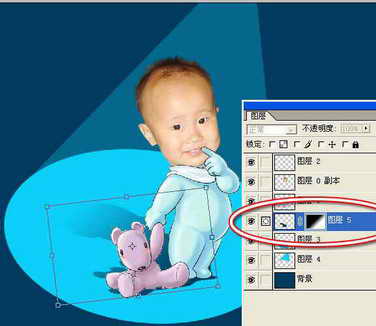
回到椭圆图层,点图层面板的新建按钮,新建一个图层,做阴影用。按住键盘上的Ctrl键,用鼠标点卡通图层,再同时按住“Ctrl+Shift”键,点头像图层,现在你可以看到两个图层的选区。然后选择渐变填充工具,将渐变颜色设置为由浅到深,并填充。最后按“Ctrl+T”调整好它的位置,如图7所示。
最后用文字工具添加上文字,一个漂亮的卡通宝宝桌面壁纸就设置完了。
本期作者余朝霞还将获得由《电脑迷杂志社》提供的《摄迷迷系列I──轻松处理数码影像》书一套。