一张照片能变漂亮动画
软件世界
在一次视频制作中需要一段夜间的霓虹灯视频素材。如在夜间去拍这段视频,花时间不说,还要找到这样的场景才行。情急之下,翻出近日拍摄了的一张夜景照片,将它加工成一段动感霓虹灯视频,效果还真不错,感觉比拍摄的效果还好(图1),其制作过程也非常简单。

动画效果下载地址:http://www.cpcw.com/41/dhyb.gif
用PhotoImpact 7 让单张照片变化多端
PhotoImpact 7中内置的“动画工作室”里,提供了许多模拟自然的特效动画模板,我们用它制作一些效果组件并应用到照片中去。
1.制作霓虹灯文字
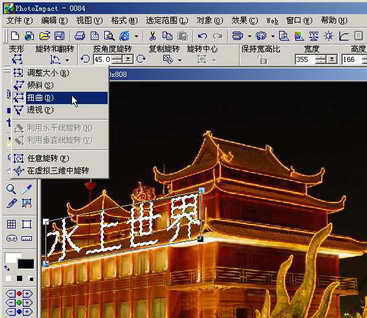
打开我们拍摄的照片,使用文字工具输入“水上世界”文字,然后激活工具栏上的“变形”工具,打开变形下拉菜单选项,选择“扭曲”命令。使用鼠标点住文字四周出现的节点并拖拉,参照背景照片的情况将文字的大小及视角全部调整好后,使用移动工具将它放置在水上酒楼的屋檐上(图2)。
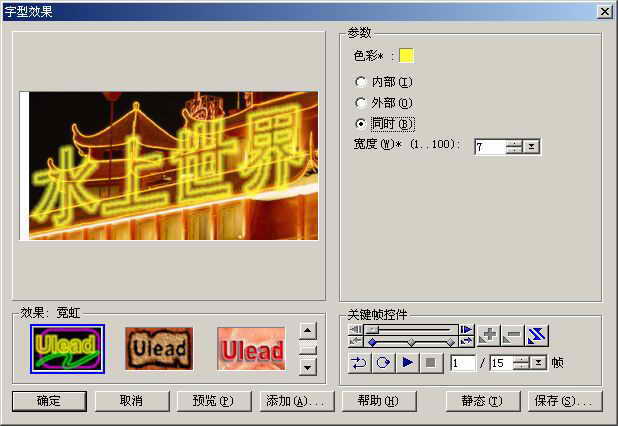
在选中文字的前提下,按F2快捷键打开百宝箱,选择“动画画廊→动画字型→玻璃2”进入字型效果编辑窗口。在这里勾选“同时”选项,动画帧数设置为15帧,将宽度“调整”为7像素,然后分别在首帧、第8帧和末帧处设置三个关键帧(使用关键帧控件里的“+”号按钮),将文字在关键帧处的颜色分别设为黄红绿,让霓虹灯文字自然地变换色彩(图3)。最后,按下“保存”后勾选“透明背景”选项,把它存为GIF格式的动画。
2.给照片添加变幻光照效果
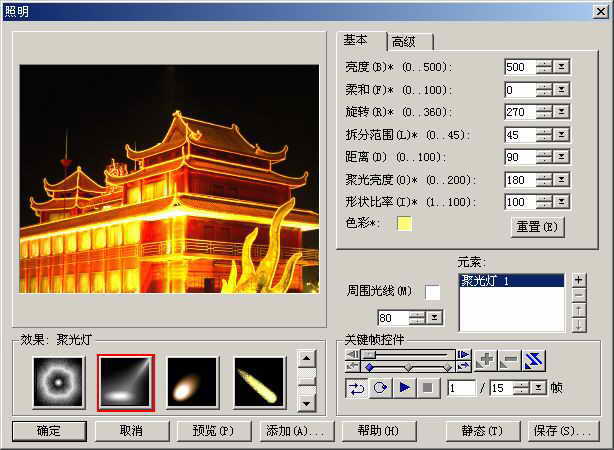
重新导入刚才的照片,按下“Ctrl+A”组合键全选后打开百宝箱,再打开“动画画廊→动画照明→聚光灯2”模板,使用“元素”栏的“-”号按钮删除灯光2和灯光3,也将动画帧数设置为15帧(与前面霓虹灯帧数同步),同样设置第0、8和15帧为关键帧,在“色彩”选项中分别将三个关键帧的灯光颜色设为蓝、红、白三色(图4)。
提示:在这里还可以结合外部灯光色彩的变幻,在关键帧处分别改变一下“周围光线”的颜色和强度,以生成更加奇妙的特效。最后也将它存为GIF格式的动画,注意这次不要勾选“透明背景”选项。
用Fireworks MX 把照片合成动画
PhotoImpact 7虽然特效功能强大,但只能对单一对象叠加一个类别里的动画特效,由于我们分别用到了动画字型和动画照明两个类别,所以效果就无法叠加了。另外,动画字型特效仅限于文字区域而无法用于全图,所以我们不能在这里完成全部的制作,而使用Fireworks MX则可以很容易地把这些制作好的特效组件和底图融合在一起。
启动Fireworks MX后首先打开前面制作好的变幻光照GIF动画,然后按下“Ctrl+R”快捷键导入霓虹灯文字动画,把它拖到水上酒楼上的合适位置,预览一下看看,是不是一张静态的照片变成了流光溢彩的动画了?
最后使用“导出预览”命令,设置导出格式为“GIF动画”就可以把这幅场景保存为动画片了。