做个DVD高手(42):我用DVD菜单显个性
软件世界
DVD除了提供清晰的画面以外给你最深的印象是什么呢?可能就要算DVD菜单了。因为你能用你的遥控器或者鼠标直接在DVD菜单上进行任意操作,通过菜单上的按钮来完成某些菜单功能。
“解密”DVD菜单
当我们把DVD碟片放在DVD播放机或DVD-ROM里,接着出现项目选择画面,这就是DVD菜单,它包括背景层、按钮层和高亮层。最关键的是,我们可以用遥控器或者鼠标,直接在菜单中进行任意操作。
背景层:主要是用来控制DVD菜单画面的,它可以是图片和视频文件,并分别对应静态菜单和动态菜单。
按钮层:按钮是对应遥控器或PC上的鼠标的,通过选择按钮我们可以实现一些复杂的功能,比如连续播放、分段播放、幕后花絮、多种字幕和多声道、多角度等,它是起控制作用的。
高亮层:按钮选择后,对应的高亮层就是提示观众选定和确定的层。
自己动手制作DVD菜单
在制作之前,我们首先要了解本期我们要用到的软件──Adobe Encore DVD(下载地址:http://www.adobe.com/support/downloads/main.html)。这是一款容易操作的、拥有专业功能的DVD制作软件。下面我们就将它与Photoshop配合,来设计一个《摄遍中国》精美的静态DVD菜单。
设计背景图片
首先,设计符合PAL格式的DVD标准背景图片。
1.启动Photoshop,新建项目,在对话框内输入以下参数: 宽度──768像素,高度──576像素,模式──RGB,背景──透明,名称──MAIN MENU(主菜单)。
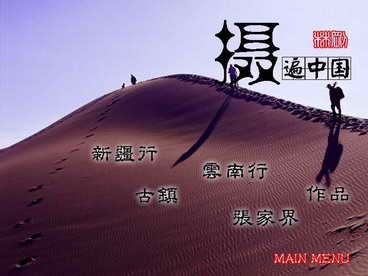
2.选择你需要的背景图片,输入到MAIN MENU中,添加你需要的一些文字描述,选择好字体和字的颜色、大小等(图1)。

3.再新建图层,取名按钮层,并且设计好两个文字按钮,一个是负责影片全片播放的,一个是负责分段播放的(图2)。

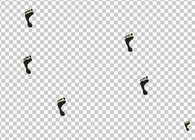
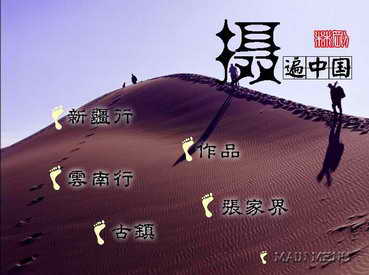
4.接着,我们设计最后的高亮层。新建层,然后设计好高亮层的内容,这次我们在菜单中加了些脚印(图3)。
完成菜单的制作
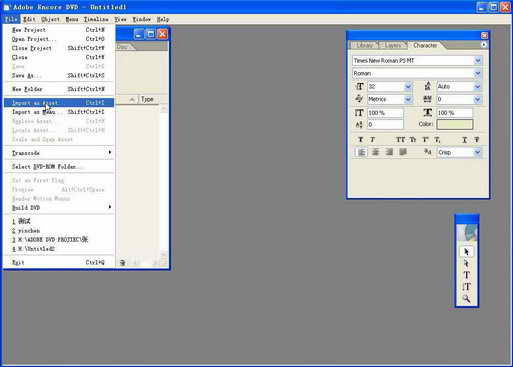
1.启动Adobe Encore DVD,新建DVD工程项目,单击File下的New Project,生成项目文件,然后收集将要出现在VD中的音视频素材。单击File下的Import as Asset选项,输入文件到Adobe Encore DVD的新项目中去(图4)。
2.单击File下Import as menu选项,找到我们在Photoshop里面编辑好的背景(图5)。
注意:在Adobe Encore DVD中,设计了一些现成的可以使用的菜单模板和按钮。但是,要使你的DVD菜单设计得很酷,必须要设计一些不同的DVD MENU来!这样的作品才算有个性。
3.在Adob e Encore DVD中,把我们需要播放的视频文件放进Tim eline,再拖动Timeline上的分段视频连接到相关按钮上,和菜单联系在一起,并设定好视频文件之间的播放顺序,这样一来,一个完整的DVD菜单就完成了(图6)。
DVD菜单的分类
根据画面的特点,一般我们把菜单分为两类,一类是我们最常见到的静态型菜单,就像大家常见的卡拉OK碟菜单一样,通常就是背景图片上加了歌曲的名称等选项按钮,基本上菜单就只有一页。这是本期学习的重点。
另一类,我们可以在DVD大片中经常看到的动态菜单。背景层是电影内容的精彩剪辑。按钮层有我们需要的分段选择的按钮,有幕后花絮,有原声音乐,还有人物介绍等按钮。这种梦幻般的动态菜单我们将在下期学习。
预告:下期我们将介绍精彩的动态菜单的制作。