董师傅茶坊(42)
软件世界
自茶坊开张之后,每天都有很多朋友来这里坐而论道,谈天说地。但董师傅我发现其中一些朋友来这里是寻求硬件、外设等问题的解答。在这里我再强调一次,不是不欢迎大家,而实在是因为董师傅茶坊主要是针对解答最基础的软件疑难问题而设的,所以请那些寻求硬件解答的朋友将电子邮件发到硬件版等其他版面的“专家坐堂”,在那里你们同样能够得到满意的回答。
常州“不羁的风”:经常看到朋友的电脑上会出现漂亮的画面,尤其是当朋友没在的时候。听说这种漂亮画面叫做屏幕保护程序,那么怎样才能让自己的电脑上也出现这种屏幕保护程序呢?还有,它的作用是什么,是保护显示器吗?
董师傅:这位朋友的ID叫“不羁的风”,很有意思,让我想起了当年纵横四海的故人张国荣。
没错,你看到的的确是屏幕保护程序,最初它也的确是被用来保护显示器的。因为早期的显示器在高亮显示情况下,如果长时间显示一种静止画面,有可能会造成对荧光屏的伤害,所以屏幕保护程序就出现了,它使用一些动态画面让荧光屏避免受损。
当然现在的显示器对长时间静止画面的承受能力已经非常强了,屏保的作用也相应发生了变化,更多被用来欣赏或者利用屏保密码保护电脑不被别人随意使用。
现在我来教教你如何启用屏幕保护程序。在桌面打开鼠标右键菜单,打开“属性→屏幕保护程序”选项卡,在列表下选择自己想要的屏幕保护程序。如果希望屏幕保护程序还能够起到保护电脑的作用,就可以在“在恢复时使用密码保护”前面的小方框中勾选,这样如果在你离开之后有人企图使用你的电脑,就会被要求输入密码。
想必你是一个不满足于现状的人(从你的ID就可以看出),假如你对WindowsXP自带的屏幕保护程序不满意的话,可以自己找一张漂亮的图片。
比如我们希望把图1这位女孩设置成我们的屏幕保护程序,请从屏幕保护程序的下拉菜单里选择“图片收藏幻灯片”,然后点击“设置”添加这张图片。在里面你还可以对图片大小等进行具体调整(图2)。

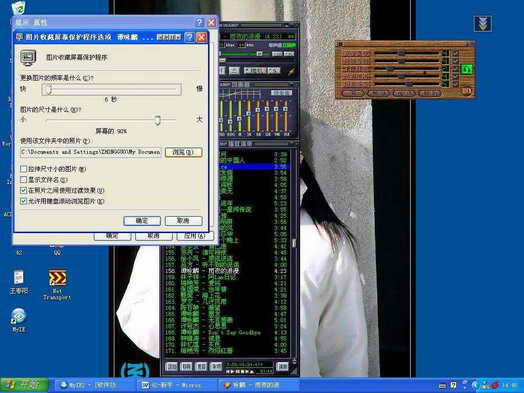
设置完毕之后,你点击预览就可以欣赏自己的屏幕保护程序。以后当你离开电脑的时候,就可以让别人欣赏这位漂亮女孩了,也算是助人为乐吧。
哦,我在这里给大家推荐几款屏保制作软件,Pictures Presentation Maker V2.6(下载地址为http://www.skycn.com/soft/13010.html)、《我的数码屏保》(下载地址为http://down1.tech.sina.com.cn/download/download/9627.shtml)和《梦想之巅屏保制作》(下载地址为http://www.skycn.com/soft/10032.html)。其中《我的数码屏保》相当智能化,直接内嵌在屏幕保护程序选项卡的“设置”里面。图3是这款软件的设置界面,你可以直接在里面定制自己喜欢的图片和音乐文件,快速DIY一个屏幕保护。
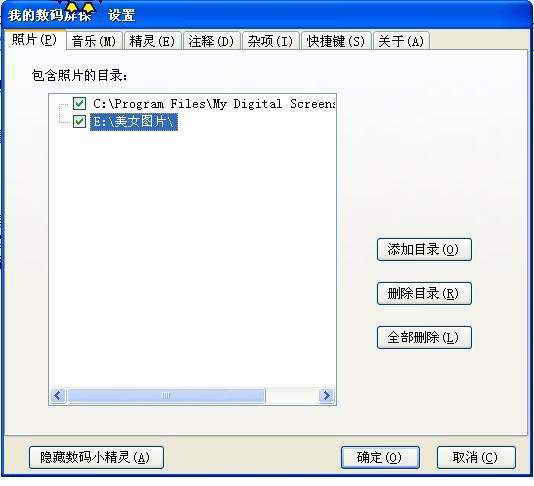
在这里简单介绍一下定制照片的过程。打开《我的数码屏保》有两条途径:右键单击桌面空白处,选择“属性”,在“显示→属性”中选择“屏幕保护程序”,确定当前的“屏幕保护程序”为“我的数码屏保”,单击“设置”按钮,打开设置对话框。
或者右键单击桌面或快速启动栏上的《我的数码屏保》图标,选择“配置”,打开设置对话框。
“照片”栏中可以添加包含照片的目录,这些目录中的照片在屏保运行后逐张播放。单击右侧的“添加目录”来选择包含照片的目录。也可以直接从“我的电脑”或“资源管理器”中将目录用鼠标左键拖动到这个页面上,这种方式在有些时候更为快捷方便,搞定之后就可以直接点击“确定”。