本本数据守护神──Videolock的使用
数码时尚
本本的使用越来越广泛了,很多人都将重要的工作资料保存在自己专用的本本中。但是一些用户因事临时外出时,不方便将本本带在身边,放在办公室又担心本本里面的资料被偷看,或担心本本里的重要数据被窃取。最近笔者发现一款名为Videolock的软件,使用该软件和摄像头,就可以有效保护本本中的资料!Videolock的下载地址是:http://www.alparysoft.com/cgi-bin/myfile.cgi?file=/dnl/pro/videolock-setup.exe。
摄像头的设置
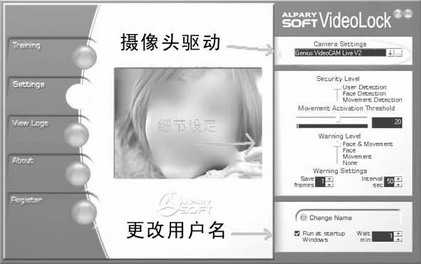
由于摄像头是进行图像识别的关键,所以在安装Videolock之前一定要确定摄像头已经被系统所识别,方能正常使用。如果一切正常的话,就可以在“Setting”中看见摄像头的参数(图1)。
模板设置
由于本本要通过用户留存在电脑中的图片信息,来识别正确的用户和非法入侵者,所以事先需要在本本中保存一些个人的细节照片(如面部图片)。进入图1的“Training”选项中,拍摄自己的形象照片,建议拍摄的时候多从几个角度拍摄,并选择在不同的光线条件下进行拍摄,这样有助于提高软件的识别率,否则到时候自己的电脑自己都开不了机。当准备好要拍摄的时候,按下软件界面上的“Add Picture”就可以进行采样了,采样后可以在软件界面上看见采样的图片和列表。
识别设置
模板设置好后,下面就要开始对软件的识别功能进行设置了。首先进入“Security Level”对安全等级进行设置,软件提供了“User Detection”、“Face Detection”和“Movement Detection”三个选项,其中真正对用户有用的是“User Detection”功能,这个功能要求模板和拍摄的画面一致才解锁,只有选择了这个选项才能充分保护本本中的数据。
下面进入“Warning Level”选项,这个选项的功能是对加锁以后问题的处理方案,具体有以下几个方案,分别是“Face&Movement”(拍摄镜头前画面并记录,“Face”(拍摄静态的细节人像)以及“Movement”(拍摄动态画面)。笔者建议大家设置为“Face&Movement”状态,不放过一丝微小的细节。但是这样也是非常浪费硬盘空间的,大家要三思!
最后需要将该软件添加到Windows开机自启动中,通过“Ctrl+Alt+L”快捷键锁定系统或在系统托盘的程序图标上点击鼠标右键,选择“Lock Workstation”命令将系统锁住。
小提示:在离开时打算将系统锁住前,一定要保证摄像头是可以正常使用的,否则登录时连自己也开不了机。
登录信息
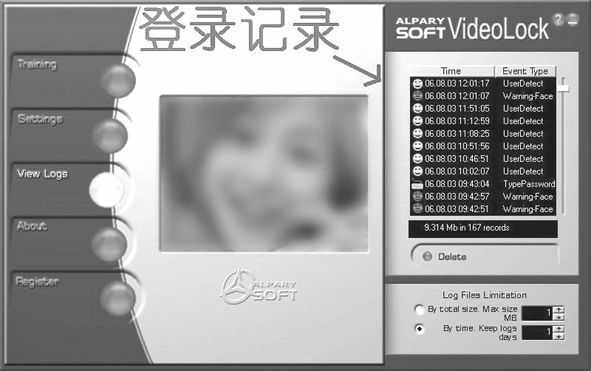
当通过电脑的检测进入系统后,便可以进入“VIEW LOG”选项查看登录信息的操作记录。软件会将登录者的信息(登录方式及照片)全部显示在列表中(图2)。这样我们就可以清楚了解到哪些人心怀不轨想窃取自己的资料,如果有必要这些信息还可以作为犯罪证据,所以大家一定要将这些信息保存好!
编辑点评:也许你会说,临时外出时将本本置于加密待机状态就行了啊,当然这种办法也是可行的。不过待机加密是可以破解的啊,如果你手边正好有个摄像头,何不用该软件试试呢,关键是你能得知是谁曾动过你的本本啊!