多功能快速打印
整机外设
通常我们打印多份文件都会把文件逐一打印,其实有一个更方便的打印方法就是打开资源管理器,从中选中一个或多个文件,右击选择“打印”即可快速打印文件。不过这种方法只能按默认的打印机参数进行打印,如果你有多台打印机或多种打印质量要求的话,那么这种方法就不行了。笔者采用了一些方法进行改良,终于解决了这个问题。
1.添加打印机
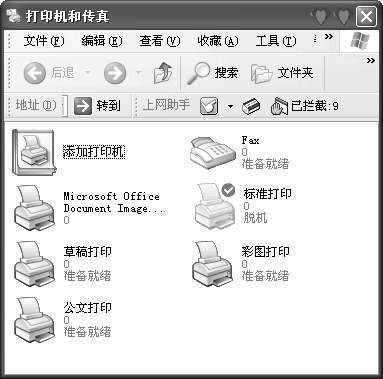
点击“开始→设置→打印机和传真”进入打印设置窗口,双击“添加打印机”,把打印机的驱动程序再安装一次。当系统提示该打印机驱动已安装时,要选择“保留现有驱动程序”选项。安装完成后可以看到打印设置窗口内多了一台同型号打印机(副本1)。右键点击新增加的打印机,选择“打印首选项”,按打印草稿的要求(经济模式、黑白、16K普通纸、双页合一等)进行设置,然后确定退出,再右击选择“重命名”把这台打印机命名为“草稿打印”。重复以上的操作,增加彩图、公文等多种打印设置(如图1)。
小提示:如果你的打印机不支持重复安装,你可以任选一种Windows支持的打印机添加,然后右击新增加的打印机选择“属性”,从“高级”选项卡的“驱动程序”下拉列表中选择实际使用的打印机驱动,这时打印机的属性就会变成实际使用打印机的属性了。
2.编辑右键菜单
单击“开始→运行”,输入“Sendto”确定后打开send to文件夹,把“打印机和传真”窗口中的各个打印机拖动到send to文件夹中,这样会自动在send to文件夹中建立这些打印机的快捷方式。
3.快速打印
打开资源管理器(或我的电脑),选中一个或多个要打印的文件,右击选择“发送到→草稿打印”即可以草稿质量打印文件。其间可能会有一个print to的确认窗口,请单击“确定”继续。同样,发送到其他打印方式即可进行相应质量设置或打印机的打印(如图2)。
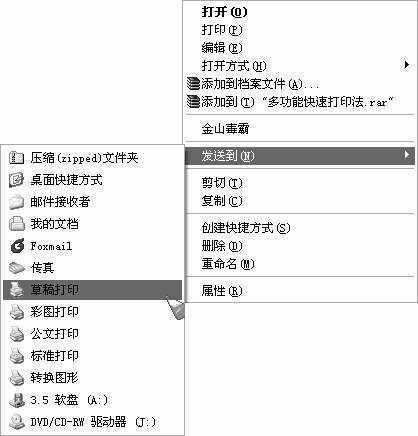
如果你安装了Office,那么“打印机和传真”中就会有一台Microsoft Office Document Image Writer打印机,安装了Windows XP的传真功能则会有一台Fax打印机,把这两个分别重命名为转换图形、传真,拖动到send to文件夹中则可以直接通过右击快速把文件转换成图形或发送传真。虽然这只是简单地把两种小技巧混合在一起,不过达到的效果还算不错吧!
小提示:并非所有的文件都可以支持这种打印方法,如果你从该文件的右键菜单中找不到“打印”选项,那么多半就不能使用这种方法了。例如WPS文档就不行了。