Boingo Wireless无线网络好助手
网络通信
虽然Windows XP SP2的推出改善了系统对无线网络的支持,但是大部分的Windows操作系统还不能提供对无线网络的完善支持。
因此,笔者找到了一款管理IEEE 802.11b/g无线网络的工具Boingo Wireless,通过这款软件自带的嗅探器可以搜索无线网络(支持非SSID广播信号)、自动连接/断开网络、支持WEP加密等,还可以手工创建网络连接和配置文件(下载地址:http://www.boingo.com/downloads/BW1201/boingoinstaller.exe)。
连接无线网络
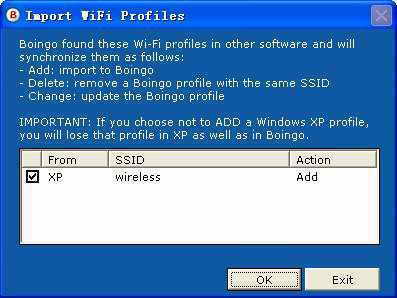
如果你的电脑上已经安装了无线网卡,并且已配有无线网络信号发射点,那么在第一次运行Boingo Wireless的时候会弹出一个导入Wi-Fi配置文件的窗口(图1),用于配置当前的无线网络。选中搜索到的无线网络,单击“OK”按钮就可以将该网络的配置文件加入到Boingo Wireless中(这样Boingo Wireless就可以对该无线网络进行控制、修改配置),并且会自动连接到该无线网络。
提示:在默认情况下,Windows XP没有自动断开无线网络的方法(安装SP2后除外)。如果要断开无线网络,可以点击该软件“Available Signals”窗口右下角的“Disconnect”按钮;如果要重新连接到网络,在“Available Signals”窗口中点击相应网络前的“Connect”按钮即可。
配置无线网络
在Boingo Wireless主窗口中点击“My Profiles”,在右侧的窗口中便会显示已经添加的无线网络连接。点击“Remove”按钮可以删除已经选定的无线网络;点击“Edit”按钮可以对已选网络的配置文件进行更改;点击“Connect”按钮可以连接该无线网络。
通过配置文件我们可以直接将设置好的无线网络加入到Boingo Wireless中,方便管理、方便使用。如果要配置属于自己的无线网络,我们可以点击“Add”按钮添加新的配置文件,输入“Profile name”(配置文件名称),在“Network(SSID)”中输入网络名称(即SSID),在“Type”中选择网络工作模式(AdHoc表示点对点模式,不通过AP来连接;Infrastructure表示通过AP来连接)。最后,点击“OK”按钮即可。
另外,在“Security”选项卡中可以选择安全类型,比如WEP、802.1x、WPA等;在“Auto Connect”选项卡中可以设置自动连接时的显示模式、连接模式,还可以设置连接成功以后自动运行的程序;在“IP Settings”选项卡中,可以选中“Use these IP settings for this network”设置IP地址,或选择“Use DHCP for IP Settings”启用DHCP服务器。
搜索无线网络
强大的无线网络搜索功能是Boingo Wireless的一大特色,不管你身在世界的哪个角落(如旅馆、机场、公园等),只要有无线网络的地方,就可以找到并访问它们。
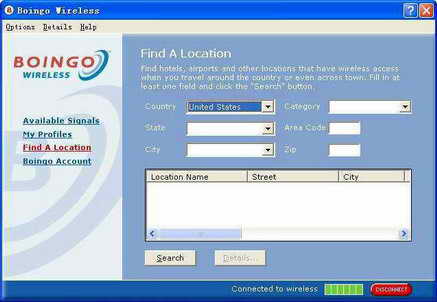
如果你正经过某个可能提供了无线网络连接的地方,我们可以首先运行Boingo Wireless,点击主窗口右侧的“Find A Location”。接着在右侧的窗口中输入相应的查找信息(图2),包括Country(国家)、City(城市)、Area Code(电话区号)、Zip(邮编)等(以上信息最好都输入当地的地址信息,这样可以提高搜索的成功率),点击“Search”按钮进行搜寻。在搜索到结果后,点击相应的“Details”按钮可以查看到详细的内容,这样就可以尝试添加搜索到的无线网络。
提示:因为Boingo Wireless收集的无线网络位置信息会随用户的增加而变化,我们可以依次点击“Help→Update Boingo Wireless Software”来更新无线网络的位置信息和软件的各项功能。
由于Boingo Wireless是一款共享软件,因此要想获得与世界上其他无线网络的连接,就需要付费成为Boingo的会员(有两种付费服务:一种是包月服务,没有任何限制,需要每月支付21.95美元;一种是提供两天的无线网络连接,需要支付7.95美元,以后每增加一天支付7.95美元)。而“连接无线网络”和“配置无线网络”则是免费的。