果冻玩局域网(41):远程管理“磁盘配额”
网络通信
果冻所在的局域网中,文件服务器中的共享磁盘空间经常被用户传上来的共享文件撑满。为了节省这些宝贵的共享磁盘资源,不让服务器中的共享文件夹无限制地占用磁盘空间,领导命令果冻想一个对“共享文件夹”使用的磁盘空间进行管理的方法。
接到任务后,果冻首先想到使用Windows 2000/2003的NTFS文件系统提供的“磁盘配额”工具,对服务器的共享文件夹使用的磁盘容量进行限制。但NTFS文件系统提供的“磁盘配额”也有它的不足之处。它只能对Windows系统的每个用户使用的磁盘容量进行限制,而对于某个具体的文件夹,却无能为力了,而且它是针对本地服务器的,无法对局域网中其他服务器进行磁盘配额限制。
如何有效地远程管理局域网中共享文件夹所使用的磁盘空间,对果冻来说是非常头痛的问题。经过一番搜索,“SpaceGuard SRM”这款磁盘限额管理工具的出现,正好能解决这个难题。SpaceGuard SRM可以对局域网内任何计算机中的共享文件夹使用的磁盘空间进行远程限制,包括服务器、域控制器,甚至是工作站机器。
SpaceGuard SRM V5.4
软件大小:5.36MB
软件类型:共享软件
适用平台:Windows 2000/XP/2003
下载地址:http://soft.winzheng.com/SoftView/SoftView_23021.htm
远程安装服务
在本地机器中完成“SpaceGuard SRM”的安装后,果冻还不能立刻就对远程共享文件夹进行磁盘配额限制,首先必须为即将进行文件夹配额限制的远端机器安装“SpaceGuard SRM”服务。
果冻要对名称为“BILLGATES”的远程服务器中的“CPCW”共享文件夹进行磁盘配额限制。因此,他先要为“BILLGATES”远程安装“SpaceGuard SRM”服务。
1.准备工作
在局域网环境中,为保证“SpaceGuard SRM”服务远程安装成功,要暂时关闭远程服务器中的网络防火墙,因为防火墙会影响“SpaceGuard SRM”服务的正常安装。
此外,还要根据远程计算机的安全配置情况,调整远程计算机的组策略设置,这些策略大部分集中在“本地计算机策略→计算机配置→Windows设置→安全设置→本地策略”的“安全选项”和“用户权限指派”中。
果冻调整了“BILLGATES”服务器“安全选项”中的“网络访问:本地账户的共享和安全模式”策略,将它修改为“经典 - 本地用户以自己的身份验证”,然后又调整了“用户权限指派”中的“从网络访问计算机”和“拒绝从网络访问这台计算机”策略,以确保他能从网络中远程访问“BILLGATES”服务器。
2.远程安装
果冻在本地机器中运行“SpaceGuard SRM”工具,在控制台窗口的“浏览网络”框体中,依次展开“Network→Microsoft Windows Network→Workgroup”,找到名为“BILLGATES”的远程服务器。
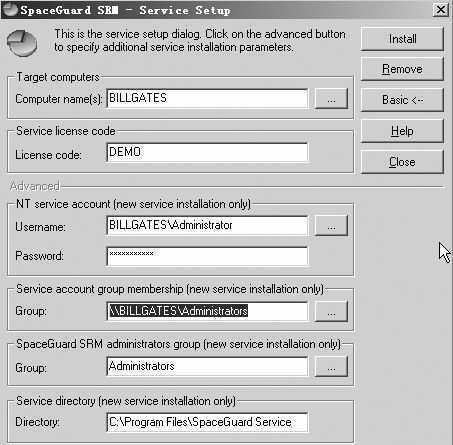
要想对“BILLGATES”服务器中的“CPCW”共享文件夹进行磁盘配额限制,就先要给它远程安装“SpaceGuard SRM”服务。右键点击“BILLGATES”图标,在弹出的菜单中,依次选择“Service Management→Install/Remove”选项,弹出服务安装配置对话框,点击“Advanced”按钮,展开高级页面(图1),然后在下面的“Username”栏中输入远程服务器的管理员账号(如“BILLGATES\Administrator”),在“Password”栏中输入密码,在下面的“Group”栏中输入“\\BILLGATES\Administrators”,最后点击“Install”按钮,稍等片刻,就会完成该服务的安装。
果冻提示:如果要进行“SpaceGuard SRM”服务安装的计算机不是本地服务器,那么操作者必须先要拥有该计算机的管理员权限才行。
共享文件夹配额限制
在局域网中,果冻远程为服务器“BILLGATES”完成了“SpaceGuard SRM”服务的安装后,就要开始对“CPCW”共享文件夹进行远程磁盘配额限制了。
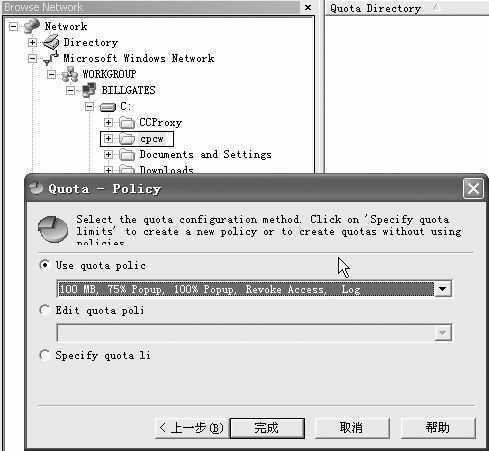
在本地机器上的“SpaceGuard SRM”的“浏览网络”框体中,找到远程服务器的“CPCW”共享文件夹。右键点击CPCW目录,在右键菜单中选择“Quota→Add”,弹出目录对话框,点击“下一步”按钮后,进入“Quota - Policy”对话框(图2)。
1.采用已有策略
SpaceGuard SRM为果冻对文件夹进行限制提供了大量的配额策略,这样就免去了手工设置的麻烦。如果冻要限制“CPCW”共享文件夹使用100MB磁盘空间,当容量使用达到75%时发出警告,达到100%时禁止任何用户对该文件夹进行添加文件的操作。选择“Use quota policy”选项,并在下拉列表框中选择“100 MB, 75% Popup, 100% Popup, Revoke Access, Log”选项,最后点击“完成”按钮,这样“CPCW”共享文件夹就被限制为只能使用100MB磁盘空间了。
果冻提示:以上操作都是在本地机器中完成的,远程对局域网中的其他机器进行文件夹配额限制。
2.使用新策略
如果SpaceGuard SRM所提供的配额策略不能满足设置需要,我们可以自行制定配额策略。
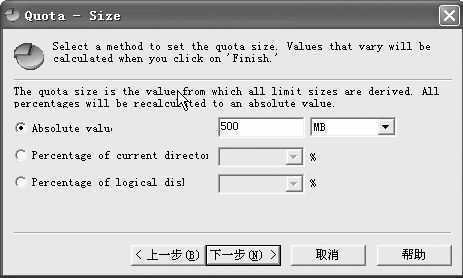
在“Quota - Policy”对话框中,选择“Specify quota policy”选项,点击“下一步”按钮,在“Absolute value”栏(图3)中输入允许“CPCW”文件夹使用的磁盘容量(如500MB)。接着点击“下一步”按钮,进入“Quota - Limits”对话框,在对话框中为该配额策略设置限制操作,如“CPCW”共享文件夹使用到限制容量的90%时,弹出警告对话框,当达到100%时,禁止所有用户使用。
点击“Add”按钮,进入“Configure Limit(配置限制)”对话框,根据需要添加限制操作。首先在“Percentage of Quota size”栏中输入“90”,然后点击“Add”按钮,在弹出对话框中选择“Popup”后,点击“OK”按钮。接着在“Quota - Limits”对话框中再次点击“Add”按钮,在“Percentage of Quota size”栏中输入“100”,点击“Add”按钮,在弹出菜单中选择“Revoke Access”选项,并点击“OK”按钮。
接下来在“Quota-Save policy”对话框中为该配额策略取名,最后点击“完成”即可。这样,一个新的配额策略就制定完成了,它会立即生效,对“CPCW”共享文件夹的磁盘使用量进行严格限制。
果冻提示:SpaceGuard SRM磁盘限额管理功能之所以强大,关键在于它不但可以对本地服务器中的文件夹使用的磁盘容量进行限制,而且还能对局域网中其他机器进行磁盘限额操作(如应用服务器、域控制器、工作站计算机等),只要这些计算机安装的是Windows 2000/XP/2003系统,操作者拥有这些计算机的管理员访问权限即可。
修改内置策略
虽然SpaceGuard SRM提供了大量的内置配额策略,但还是不能满足果冻的需要,而自己手工制定配额策略比较麻烦,因此,他决定自行修改这些内置配额策略,来满足使用的需要。
在控制台窗口的主菜单栏上点击“File→Manage Quota policies”,弹出“Manage Quota policies”对话框,在“policies”栏中列出了SpaceGuard SRM提供的所有内置配额策略。现在,果冻就要改造这些配额策略。
以修改“100 MB, 75% Popup, 100% Popup, Revoke Access, Log”这条配额策略为例,在“policies”栏中选中该策略,然后点击下方的“Edit”按钮,弹出“Manage policy”对话框。首先在“Absolute value”栏中修改该策略限制的磁盘容量,100MB磁盘空间太小,果冻将它修改为1000MB,点击“下一步”按钮后,就可以对限制操作进行修改。默认的是磁盘容量使用到限制的“75%”时,弹出警告对话框,果冻感觉这个参数偏小,决定改为“95%”。
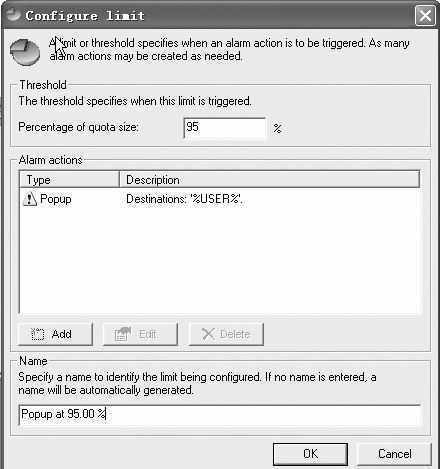
双击“Name”栏中的“Popup at 75.00 %”项目,弹出“Configure Limit”对话框 (图4),在“Percentage of Quota size”栏中输入“95”,点击“OK”按钮,点击“下一步”后,在“Quota-Save policy”对话框中的“policy”栏中输入“1000 MB, 95% Popup, 100% Popup, Revoke Access, Log”,为修改后的配额策略取个名,最后点击“完成”按钮即可完成内置配额策略的修改。
在完成以上设置后,“BILLGATES”服务器中共享文件夹所使用的磁盘容量就已经得到了远程限制。当然,果冻还可利用它对局域网内其他计算机上的共享文件夹进行配额限制,以帮助大家节省资源。