请位明星当主持
网络通信
小武的网站在互联网上安家已经有两载之久了,也算有自己的特色,音乐、美文应有尽有。这不,最近小武想给自己的网站添加视频直播功能,可是浏览了诸多网站后发现大部分直播网页一般都是用RealOne或Media Player等播放视频文件,没有什么新意。听说国外某些网站开始制作虚拟主持人进行在线直播,于是,小武决定为自己的网站添加一位明星主持人。
工具介绍:
Living Picture Maker Web Edition(以下简称LPM)是一款非常优秀的动态照片制作工具,经过简单的操作能使人物具有眨眼、张嘴、扭头等动作,这样能使一张静态的图片动起来。此外,程序还支持录音功能。值得称赞的是该软件能使图片中人物说话的动作和声音文件同步,达到声情并茂的效果。下面我们就来用这个软件为我们的网站制作一个虚拟主持人吧。
下载地址:http://www.gamewaredevelopment.co.uk/livingpictures/livingpictures_index.php
工具大小:2.48MB
应用平台:Windows 9X/Me/2000/XP
一、选择主持人照片
主持人筛选一定要严谨,要找一张静态的人物近照。闭着眼的照片可不好,最好找一张脸部是正面的图片,这样制作起来比较方便,效果也更好些。小武寻思了半晌决定为自己的网站“聘请”一个女主持人。在人选上当然要选他的偶像陈慧琳了。费了半天的劲才在网上找到一张满意的照片,并用作图工具将照片裁剪成需要的尺寸。
二、制造明星
1.让照片动起来
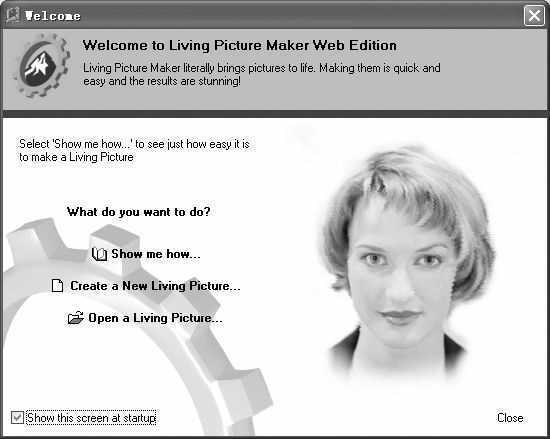
第一步:导入照片。启动LPM程序,未注册用户在出现的界面中单击“Try now”按钮进入程序主界面。随后程序弹出一个“欢迎向导”(图1),单击其中的“Create a new living Picture…”(创建一个新的生活图片)按钮,弹出一个选择图片窗口,在此选择准备好的图片,单击“打开”按钮即可将该图片导入到LPM主界面中。
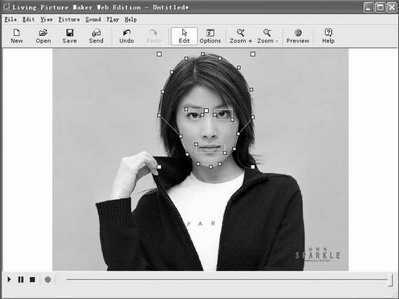
第二步:添加脸部动作。在程序主界面中我们可以看到,图片的上方有一些绿线连接矩点构成一个椭圆形轮廓(图2)。该轮廓里面有两个并列的正方形是制作眼部动作的,下面的长方形是制作嘴部动作的。制作时首先用鼠标拖动椭圆外面的四个黄色矩点来调整位置和大小,调整到和照片中人物脸部轮廓大小一致。如果轮廓线和照片脸型不太一致,可以拖动椭圆形外部四个黄色的矩点,对整个的脸廓进行旋转。接下来用鼠标拖动绿线上的矩点,使得绿线与脸型一致。注意头顶部分的头发应该在绿线内,这样,以后才有头部和头发一起动的效果。
第三步:调整五官。用鼠标将眼部轮廓方块移动到照片中人物的眼部位置,如果两眼间距离太大,我们可以通过正方形上的两个矩点进行调整。随后再将嘴部轮廓方块移动到人物的嘴部。在嘴部方块中间有一条绿线,这是嘴张开时的分界线。应该将嘴部轮廓中的绿线放到人物嘴的水平中间部位。经过以上设置后单击“preview”(预览)按钮就可以看到图片中人物的嘴、眼睛、脸颊部分可以运动了。怎么样?照片上的人物变活了。
2.让主持人开口说话
照片制作完成后,下面我们就可以为主持人添加语言了,女主持人当然找女生配音了,于是小武好说歹说将隔壁的MM拉到麦克风前开始为主持人配音。配音时单击程序下面红色的“record”录制按钮,弹出一个准备录制窗口(图3),单击界面中的“Start Recording”(开始录音)按钮,MM就可以对着麦克风说话了。当然你还可以启动音频播放软件播放一些音乐作为背景音乐。录制后单击“stop”按钮我们可以就可以试听录制的效果了。呵呵,怎么样,现在人物表情和声音是不是同步运行的。明星主持人基本上打造成功了。
3.高级设置
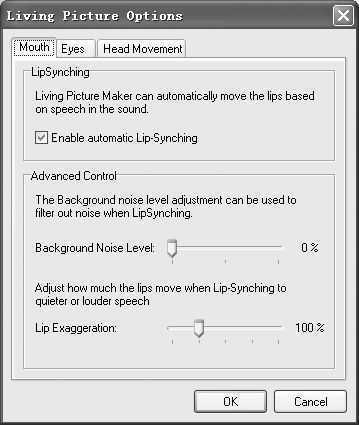
预览后我们如果感觉图片中的表情动作和音乐不太一致,这时可以对图片中的表情进行相应的调整。如果感觉嘴或眼睛的动作不太自然,在此我们可以单击“Options”(设置)按钮,打开设置对话框(图4),该对话框分为:Mouth(嘴)、Eyes(眼睛)、Head Movement(头运动)三个选项,其中,在“Mouth”项中勾选下面的“Enable automatic lip-synching”复选框,这样可以让嘴唇的移动与录制的声音同步。如果要对嘴唇进行精确的控制,可以通过下面的“Background Noise Levet”(背景声音设置)和“Lip exaggeration”(嘴唇的扩展)进行控制。在“Eyes”项中我们可以对眨眼的频率和眼皮张合的程度进行设定。在“Head Movement”项中我们可以对头移动的方式和旋转的程度进行设置,当然我们还要根据声音强烈程度进行设置。
三、新鲜出炉
至此一个优秀的主持人打造成功,怎么样?作品保存时,单击“File-save as self-Living Picture ”,随后在弹出的保存对话框中输入该文件的尺寸,单击“OK”即可将该图片保存为exe打包程序。这样以后打开该exe文件程序会自动运行。要想将这个虚拟人搬到网站上去,这时我们应该将它保存为网页格式。保存时在file菜单下选择“save as web page”项,程序将制作的文件保存为一个htm文件和一个lpp文件。点击其中的htm文件即可用IE打开主持人页面,随后单击该页面下面的“Play”按钮,这个主持人就可以开始说话了。在此我们还可以通过Pause Stop Restart按钮对该主持人进行控制。
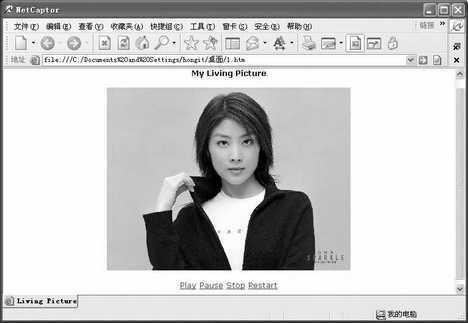
预览成功,我们还需要在主页为该网页添加一个链接,随后用网页上传工具将该htm文件和lpp文件上传到服务器上去,以后再打开该网页就可以看到该主持人在线播报了。