办公之星(41):找个机关公文“好帮手”
软件世界
软件档案
软件名称:机关公文助手
软件大小:3.07MB
软件语言:简体中文
下载地址:http://www.skycn.com/soft/12280.html
运行环境:Windows98/2000/XP/2003
软件特点:作为配合微软Word和WPS Office的一款辅助软件,《机关公文助手》具有智能化操作的特点。只要输入相应公文内容,即可形成规范的公文格式,从而提高办公效率。
启动《机关公文助手》后,在首页上(图1),我们可以看到《机关公文助手》基本涵盖日常工作所用到的公文种类,并将其分门别类归为下行(平行)文、上行文等三大类格式。
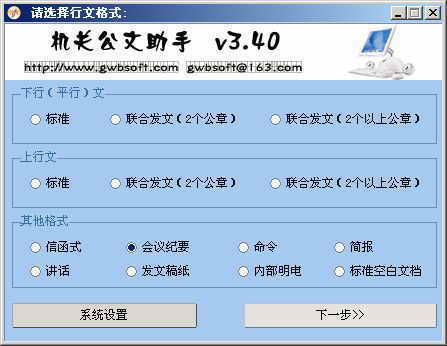
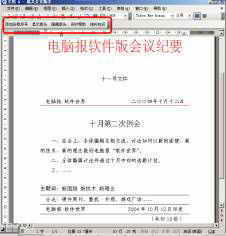
现在我们以创建一份电脑报软件版会议纪要输出到Word为例(图2),告诉大家如何使用《机关公文助手》。
选择图1中的项目设置, 这里主要是格式的选择。有必要介绍一下各个项目。上行文是下级机关向上级机关递送的文件。下行文是上级机关向下级机关递送的文件。草拟公文时,首先要弄清以上不同的行文关系,以便选择适当的文种、称谓和词语。
设置《机关公文助手》
在首页上按“系统设置”按钮打开设置对话框(图3),在上面输入印发机关名称和发文机关名称,根据需要选择输出到Word或输出到WPS,最后按“设置”按钮返回首页。
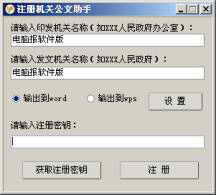
小提示:要启动《机关公文助手》,我们除了可以从开始菜单上启动外,还可以在Word的“工具”菜单上找到它的工具按钮。
输出公文
在《机关公文助手》的首页上选择公文的格式,这里选择“会议纪要”,按“下一步”进入如图4所示的界面,根据具体情况输入公文的各部分内容,没有的项目不用输入,如密级、紧急程序等。输入和不输入将套用不同的版式。按键盘上的Tab键和Shift键与Tab键组合可以跳动选择光标位置。完成后,点击“输出到Word”按钮将生成的公文输出到Word。
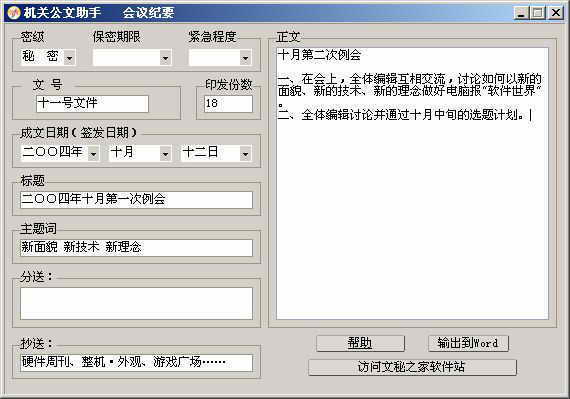
输入主题词的时候一定要注意,各主题词之间必须以一个字的空格为间隔,而抄送单位如果有多个,它们之间则要以“,”间隔,最后一个抄送单位名称之后应以“。”结束。
小提示: 在设置公文参数的时候,注意发文字号中不要包含“字”,“第”这样的多余字,而年份则必须用四位数字标识。
进行公文调整
如果你对生成的公文不满意,可以在Word中进一步调整,《机关公文助手》生成的公文主要利用文本框,修改十分方便。
为了方便大家,《机关公文助手》还在Word的工具栏上生成它的工具栏,上面主要有“添加份数序号”、“显示版头”、“隐藏版头”等按钮,尤其是“添加份数序号”按钮十分实用,有些公文尤其是带有密级的公文,一般需要编制份数序号,这时我们就可按“添加份数序号”按钮,让《机关公文助手》自动用阿拉伯数字顶格标识公文份数序号在版心左上角第1行。
使用WPS打印公文时,WPS默认不打印红色部分版头,如果你需要打印红色部分版头,则鼠标右键点击红色部分,选择“对象属性”,在属性项处去掉“不打印”选项。接着选中红色文字表格的四个角之一,然后点选上端菜单栏“表格→表格属性→表框特征”,将“不打印”的小钩去掉。打印红色部分的操作基本相同。
由于行政公文的特殊性和严肃性,使得它的制作必须特别严谨。这款《机关公文助手》软件正好可以弥补一些手工制作公文的不足,当然在实践中还需要结合Word和WPS的特点,制作出一份让大家都满意的公文。