“小鬼”扮酷有妙招(41):我是小天使──5个月小孩的照片处理
软件世界
给淘气的小宝贝拍一张好照片不容易,因此对照片的后期处理就显得很重要了。为收集优秀的小孩照片处理方案。“‘小鬼’照片扮酷,有妙招”特向大家征稿。你可以把你的作品设计得夸张搞笑,也可以将画面处理得唯美浪漫。来稿一旦采用,除了获得丰厚的稿酬外,还将获得精美《摄迷迷系列Ⅰ-轻松处理数码影像》书一套。
给5个月大的“小不点”拍照最麻烦。老是摇摆不定不说,表情变化更是难以掌握。一般都是抓拍。在抓拍时,由于考虑不周,拍出的照片总会有缺陷,如一些部位拍摄不全,给后期处理带来困难。对这类照片的处理我一般采用借助其他东西来巧妙遮挡。下面我就以图1这张照片为例来演示。

注:本期素材和彩色效果图片下载网址为:http://www.cpcw.com/41/sc.rar
分析:这张照片的主要问题在于,照片的背景杂乱。在将人物抠取出来时,胸部和左手不完整。下面通过简单五步来实现对它的修改。
第一步,抠图。这是非常重要的一步,主要在于头发的边缘处理要自然,这一步可以使用抽出工具。点菜单“图像→抽出”(Photoshop7.0点菜单“滤镜→抽出”),选取第一个“边缘高光器工具”,设置画笔大小为“25”。然后在小孩身体的边缘勾画一条封闭的曲线。接着用第二个填充工具填充,最后点“好”结束(图2)。
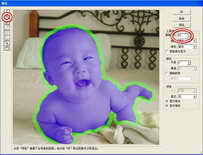
技巧提示:在用“边缘高光器工具”勾画头部的时候,头发部分可以盖一半,以让头发保持自然。在勾画光滑的肢体部位时,尽量不要让画过的痕迹盖住,不让光滑的边缘受到损伤。
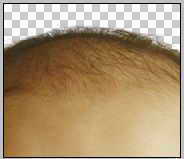
第二步,修整边缘。经过上一步将主体人物抠取出来后,在边缘上还有一些毛边。处理这些毛边,可以用工具面板中的套索工具和直线选取工具选取,然后按键盘上的Delete键去掉。如果前两步处理得好,我们可以看到如图3所示的头部细节效果,发须清晰可见。
第三步,添加道具。道具可以利用现有的素材,现在市面上的图片素材库非常丰富,有的可以直接用,有的需要再做处理。本期的实例素材均可以在网上下载。素材的添加要注意在图层面板中的图层前后顺序,前面的图层覆盖后面的图层。
第四步,遮挡的技术。本实例的第一张图片是以云层来遮挡,这就需要利用遮罩的技术来实现。先将有云层的背景图片拖放进来,然后在图层面板中将人物图层激活,点图层面板下面的快速遮罩按钮,建立一个带有遮罩的图层。接着将工具面板中的前景色设置为黑色,选取毛笔工具,将笔头设置为一个合适大小的柔边笔头。在需要遮挡的部位小心涂抹,被涂抹的部位就很自然地消退了(图4)。

技巧提示:在用毛笔工具涂抹要遮挡的部位时,试着将前景色换成50%的黑色,再次涂抹,你会发现图片又变得半透明了。按照此原理,你分别将前景色设为30%的黑色、60%的黑色、80%的黑色……你会发现这里面的奇妙。
第五步,添加文字。文字的添加也很重要,具体的处理方法请参考本报第39期E7版的《我用文字向你表白》一文。

对以上这种照片的处理如果觉得抠图和遮罩技术不好掌握的话,那给你介绍一种巧妙的“偷懒”方法,也能达到好的效果。那就是完全利用道具的遮挡来实现。道具的素材很好找,只要使用得当也能收到很好的效果。图5就是全部用道具来遮挡的,避免了用复杂的技术。