董师傅茶坊(41)
软件世界
大家好,我是董师傅(本来我叫懂师傅,什么都“懂”的“懂”,可后来说百家姓里面没有“懂”这个姓,就变成了现在的董师傅)。我主持的“董师傅茶坊”经过前期精心准备,今天终于和大家见面了。
千万不要以为这个茶坊只是单纯供大家喝茶打牌的娱乐场所,“董师傅茶坊”更大的作用在于给各位电脑新手朋友提供一个坐而论“道”的平台。当然咱们跟《手机》里面张国立老师的那个坐而论道的性质完全不一样。这个“道”就是大家碰到的一些基本的电脑应用疑难问题以及解决之道。我董师傅希望朋友们都来捧场,一边品茶一边学习,做到物质享受和精神享受两不误。
好了,其他话就不多说了,茶坊正式开门迎客。第一天接待的是来自海滨城市青岛的“当年的亚历山大”,他提出的问题是怎样让系统进入安全模式。
当年的亚历山大:经常看到别人在处理电脑系统问题的时候进入安全模式进行调整,而且在系统自检之后会出现一个多重菜单的选项,在上面可以选择不同的系统模式。可是我却怎么也找不到这个安全模式,到底怎样才能找到它呀?
董师傅:呵呵,这个问题很有趣。同Windows中的应用程序不一样,安全模式并不能直接在操作系统中找到,它实际上是一种 Windows 诊断模式。
以安全模式启动计算机时,只会加载运行操作系统所需的特定组件。那么安全模式到底能解决哪些问题呢?哦,在这里给软件版惟一的MM编辑李萌打个广告,她在电脑报第39期和第40期E10版专门做了《探索“F8”》的专题文章,大家可以参考参考。
修复一些基本的系统设置问题是安全模式中最主要的应用。举个例子,比如你在“系统属性”中将系统显示的刷新频率设置过高,超过了显示器所能承受的范围,这样就会造成你每次进入Windows正常模式就会黑屏。只有进入安全模式重新调整回来,因为它是以低分辨率模式显示,显示刷新频率为默认值。
至于如何进入安全模式,只要在启动电脑的时候直接按住“F8”键,就会出现一个多重引导菜单,选择“Safe Mode”,即可以安全模式启动电脑。
也许你会觉得按住“F8”键进入安全模式相当麻烦,那么在这里我董师傅可以教你如何让电脑自动进入安全模式。在这里以Windows XP为例。
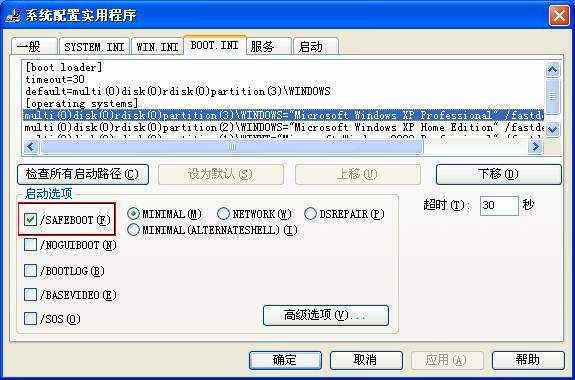
在Windows XP中,关闭所有打开的程序,依次打开“开始→运行”,将出现“运行”对话框,键入“msconfig”并单击“确定”。 在出现的“系统配置实用程序”界面中打开“BOOT.INI”选项卡,选中“/SAFEBOOT”选项,然后单击“确定”。将提示重新启动计算机。单击“重新启动”。这样电脑就将以安全模式重新启动(如图)。
我需要提醒你的是,在解决了系统问题之后,重复上述步骤,取消“/SAFEBOOT”的选中状态,以正常模式启动电脑。否则系统会一直让你在安全模式呆着。
哦,最后说一下咱们茶坊的热线信箱:peng2@cpcw.com,多联系哟。