ACDSee 7.0 风景这边独好
软件世界
ACDSee是目前流行的数字图像管理软件,它的每一次更新都足以引起众多爱好者的关注。虽然从3.0到4.0的升级,对内存的消耗掩盖了它功能上的增加,使它备受诟病,但随后推出的5.0版和6.0版又让它的支持者找到了信心,此时的ACDSee的功能已经是非常全面了。而不久前,它又推出了最新的7.0版,这一次,它又会用什么来吸引我们的眼球呢?
ACDSee 7.0档案
软件信息:19MB/共享软件
下载地址:http://www.acdsystems.com/English/index.htm
汉化包下载:http://www.skycn.com/soft/6612.html
软件亮点:对图像的浏览、处理等作了优化,加强了对数码照片的支持,操作上更加人性化。
优化:让启动和浏览更快
从官方主页可以下载到7天试用版。安装界面给人的感觉耳目一新,一改以前的绿色,图标更新为黄色,在界面右侧清晰明了地展现了软件由三部分组成。
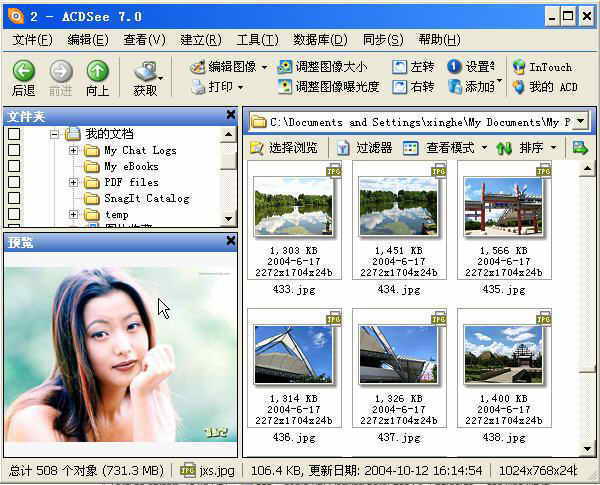
首次启动软件,界面如图1所示(这里以汉化版为例介绍)。使用中我们发现,无论是启动软件还是浏览图片,速度都要比6.0版快,提升非常明显,可见新版本对软件确实做了不少优化工作。
安全:自动同步备份图片
数据的安全已成为计算机使用中的重要因素,在ACDSee 7.0中这一点也得到了体现。我们可以通过自动备份功能将重要的图像备份到另一硬盘或网络硬盘上,以防本地硬盘数据突然损坏带来不可弥补的损失。
点击主界面菜单上的“同步→建立同步”,即可弹出自动备份向导,按照向导提示就可完成文件夹的备份(图2)。以后当该文件夹中的图片有变化的时候,会自动同步备份到目标文件夹。
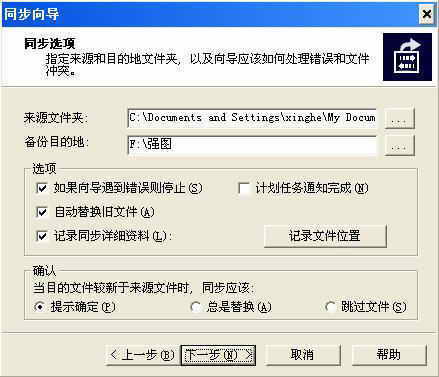
提示:存放备份文件的文件夹中的文件数可以大于源文件夹中的文件数目,即在源文件夹下存放过的文件都能在目标文件夹下找到,从此再也不怕误删图像了。
方便:关联灵敏工具栏简化操作过程
从主界面中我们还可以看到新版本最明显的变化,即多了一个关联灵敏工具栏。它是吸收了Photoshop等大型软件的属性工具栏的特点(不同的操作,不同的对象,有不同的属性,工具栏也随之改变),让使用者操作起来更方便(图3)。

“关联灵敏工具栏”上的功能按钮会随着操作的不同而改变,譬如你选择图像和选择文件夹后所出现在关联灵敏工具栏上的功能按钮就会不一样,非常智能。
尤其值得一提的是,选择图像时,关联灵敏工具栏上出现的功能按钮非常多:简单的图像处理(改变大小、左右旋转、甚至调整图像曝光)就不需要调用专门的图像编辑器了。转换文件格式功能也集成在此,要想转换图像格式,再也不用到“工具”菜单中去寻找了。
提示:如果运行程序后没有出现“关联灵敏工具栏”,可从“查看→工具栏”中将它调出。
共享:创建PDF和Flash幻灯片
“建立”菜单中增加了“建立PDF”选项,选择该选项后,向导可引导我们建立幻灯片式PDF文件或包含所有已选择的图像的普通PDF文件。对于幻灯片式PDF,可选择图像显示的时间和过渡效果(暂时只提供5种过渡效果)以及打开文件后是否自动放映等(图4)。
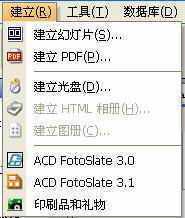
另外,点击“建立幻灯片”功能也有了质的进步,吸纳了5.0版本的独立组件ACD FotoAngelo 2.0的功能,可建立普通.exe幻灯片,还能建立屏幕保护.scr文件。值得一提的是还增加了.swf格式的Flash幻灯片,所生成的Flash文件的版本号是4.0,具有很强的兼容性。这样,生成的幻灯片文件才能脱离ACDSee独立运行。
提示:将照片制作成PDF或者Flash格式的幻灯片,可以在网络上方便地共享自己的照片。
丰富:可预览视频关键帧
ACDSee 7.0可预览播放WMV视频文件,预览Flash、AVI文件时,还实现了四关键帧预览(图5)。
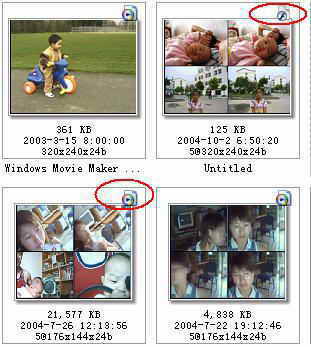

遗憾的是,软件还不能实现对6.0版本以上的Flash文件的预览播放。在Flash已发展到7.0的今天,显得有些落后。
提示:双击任一视频文件,用ACDSee打开后,点击右下方的按钮便能将文件转存为AVI或MPG格式,转换速度快,效果也非常好(图6)。
“色友”福音:对数码照片支持加强
(1)加入对RAW格式的支持
ACDSee 7.0新增加了对RAW格式图片的支持,RAW格式图片相当于数码底片,是直接读取传感器(CCD或CMOS)上原始记录的数据,这些数据尚未经过曝光补偿、色彩平衡等处理,因此专业人士可以在后期通过专门的图像处理软件,对照片进行曝光补偿、色彩平衡等操作。
ACDSee支持大多数数码相机的RAW格式,包括佳能、尼康、富士、奥林巴斯、柯达和美能达。
(2)可操作EXIF信息
ACDSee还提供了对EXIF信息的操作,选择数据库菜单下的复制 EXIF信息命令,可以将EXIF信息从数码设备拷贝到ACDSee的数据库,或者将ACDSee数据库中的EXIF信息写入文件中。使用“工具”菜单下的“批量设置EXIF信息”选项可以为多个图片同时更改EXIF信息。
(3)方便比较一组图像
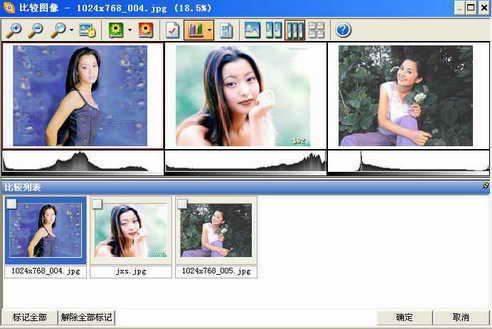
在ACDSee 7.0中可以同时显示多个全屏图像进行比较,以便于我们对自己拍摄的数码照片有更多的了解,决定对组图中的某些图像是否删除,或为以后的拍摄提供参考经验等。
选择多个图像后,在关联灵敏工具栏中会自动出现“比较图像”功能按钮,点击该按钮,即可让所选择的图像显示在一个界面中进行细致的比较(图7)。
随意:缩略图大小自己定
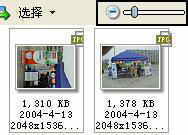
在ACDSee 7.0中,缩略图大小的调整非常方便(图8)。通过右上方的滑杆可以方便地随时调整缩略图的大小,这样在快速浏览时就可以不去使用“预览”窗口了。加快了选择图像的速度。
除了这些明显的改进外,在ACDSee 7.0中还有许多细节方面的改进,譬如在右键菜单中还增加了“转换文件格式”命令,提供了对可拍照手机的支持,升级了照片编辑器,更方便地共享图片等。它所带给你的是兴奋,是震撼,还是爱不释手,下载一个回来一切便见分晓。