走出为USB设备加速的误区
数码时尚
这样为USB设备“加速”
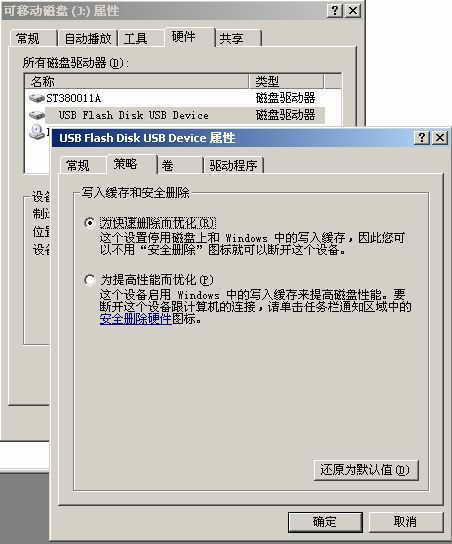
前不久朋友为笔者介绍了一种据说可以明显加快USB设备的存取速度的方法,步骤如下:打开“我的电脑”,在USB存储设备图标上点鼠标右键,打开“属性”,在“硬件”标签中打开USB存储设备的属性页。在其中的“策略”标签中(如图),选择“为提高性能而优化(P)”,点击“确定”就OK了。
小提示:在“策略”标签中有两个选项:一个是“为加速删除而优化(R)”,另一个选项是“为提高性能而优化(P)”,一般系统默认的是前一个选项。
试验对比两种优化方法
笔者有一个256MB的MP3播放器,采用USB1.1接口,为了证实以上方法的可行性,笔者反复做了以下的对比实验,证明了以上的加速方法是一个误区。
1.在系统默认的“为加速删除而优化(R)”策略下,复制一个28.2MB的音乐文件夹到MP3播放器,出现“正在复制……”的提示框,共耗时86秒;删除这个文件夹时,也出现了“正在删除……”的提示框,耗时3秒。
2.在选择使用了“为提高性能而优化(P)”的选项“加速”后,还是复制这个28.2MB的音乐文件夹,“正在复制……”的提示框只出现了45秒;删除这个文件夹时,立刻就好了,没有出现“正在删除……”的提示框。从这里看来,似乎使用“为提高性能而优化(P)”的选项确实能加快USB设备的存取速度。
通过细心观察,笔者发现在这两种不同的“写入缓存和安全删除”策略下,USB设备的工作状态是不一样的。
在默认的策略状态下,消耗的时间就是实际存取时间。而“加速”后,虽然从表面上看存取的时间缩短了,但是当“正在复制……”的提示框消失后,复制工作并没有真正结束,USB设备还在继续工作,仔细观察USB设备的液晶屏(如果有的话),它还会显示“Busy”(忙碌、工作),即USB设备还础读取状态。在删除这个28.2MB的文件夹时,虽然没有出现“正在删除……”的提示框,但是USB设备还是有一段时间会础Busy状态!
从附表可以看出,在使用系统默认的策略下,写入28.2MB文件需要的时间是86秒左右,删除时间是3秒,MP3播放器础Busy状态的时间为零。而使用“为提高性能而优化(P)”的策略“加速”后,提示写入28.2MB文件的时间为45秒,MP3播放器础Busy状态的时间为56秒左右,这样总的时间为101秒左右,比在系统默认的策略下耗时更长。删除这个28.2MB文件时也一样,虽然提示删除时间为零,但MP3播放器础Busy状态的时间为22秒左右,总的耗时时间比3秒多得多。
走出加速误区
由此看来,使用“为提高性能而优化(P)”的策略并不能加速USB设备的存储和删除速度,相反,如果用户在使用中不注意的话,还会对USB设备造成伤害。使用“为提高性能而优化(P)”的策略“加速”后,当USB设备处于Busy状态时,用户是无法使用“安全删除硬件”的命令来卸载USB设备的,如果这时你强制拔下USB设备的话,有可能会造成USB设备损坏或者内容丢失。即使USB设备没有础Busy状态,如果你要拔下USB设备,也最好使用“安全删除硬件”的命令来卸载USB设备。
而在系统默认的策略下,用户不必使用“安全删除硬件”的命令来卸载USB设备,只要系统显示数据拷贝或删除完毕,用户就可以直接拔下USB设备,这样要方便得多。
