本是同根“生”──让双屏同时显示视频画面
数码时尚
最近,笔者在使用笔记本电脑外接投影机进行视频播放时发现一个问题:在开始播放PPT演示文稿时,笔记本电脑的液晶屏显示的和投影机输出的图像均一致。但是当在演示文稿中插入了视频文件时,笔记本电脑的液晶屏显示正常,通过投影机输出的视频播放窗口却黑屏。
笔者发现身边有两台笔记本电脑DELL Latitude D600和联想昭阳E100均出现这种问题,它们采用的显卡分别为ATi Mobility Radeon 9000和SiS 650。
DELL Latitude D600的处理
笔者首先怀疑是投影机的问题:把投影机的所有设置全部调整为默认值,并调节视频设置中的分辨率、同步信号等参数,故障依旧。把视频文件用Windows自带的媒体播放器直接播放,投影机输出的视频窗口还是黑屏的。
上网搜索相关信息,找到类似的问题及解决方法,即“在显示属性中调整Primary/Secondary(主显示/次显示)设置,将外接的显示设备设置为主显示(Primary)”。按照提示,在D600的系统桌面上右击鼠标,单击“属性”,出现“显示属性”窗口后依次单击“设置”→“高级”,调出“多个显示器和Mobility Radeon 9000属性”窗口后,单击“显示”标签。可能是由于显卡型号及驱动程序有差别,在该选项中只能设置一种主要显示设备,如果把外接显示设备设为主显示设备,则投影机显示正常,而笔记本电脑液晶屏上的视频窗口却黑屏了,问题并没有真正解决。
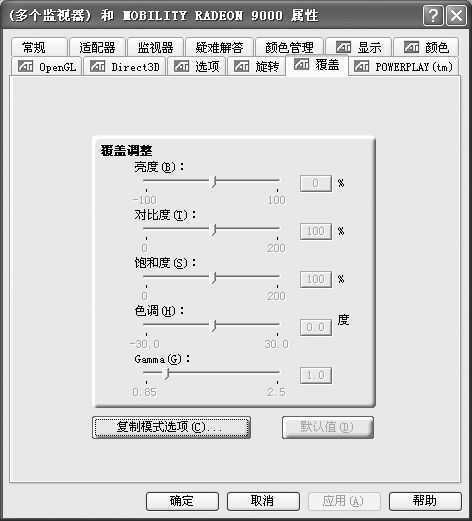
最后试着调整ATi显卡属性的其他选项,在“ATi覆盖”选项中发现有一个“复制模式选项”按钮(如图),单击该按钮,出现“属性”窗口,把覆盖显示模式由默认的“标准”更改为“全都相同”后,笔记本电脑液晶屏上的视频播放窗口和投影机输出的视频窗口都能正常显示了。如果把“覆盖显示模式”设置为“剧院模式”,则在笔记本电脑液晶屏中以窗口方式播放视频文件,在投影机输出的视频窗口上却成了全屏显示。
联想昭阳E100的处理
有了D600的处理经验后,接下来直接检查E100的显卡属性设置,发现在“工具管理器”下有“驱动程序模式设置”按钮,单击后进入“高级设置”窗口,取消“自动”复选框,把“驱动器模式”设置为“镜像模式”,把主显示器设为“VGA”,次显示器设为“LCD”,这样投影机输出的视频窗口中就可以正常地显示视频了,但笔记本电脑液晶屏上的视频播放窗口却黑屏了。由于显卡的控制程序没有提供播放视频时双屏同时显示的解决方案,只有采用另外的方法解决了!经过摸索,找出如下方法:
方法一:
①禁用SiS650显卡:依次单击“开始”→“设置”→“控制面板”→“系统”,在“系统属性”窗口中单击“硬件”→“设备管理器”,在设备管理器的树状列表中双击显卡SiS650,在设备属性窗口中将“设备用法”设置为“不要使用这个设备(停用)”。最后按照提示重新启动计算机。
② 重新启动系统后笔记本电脑的屏幕分辨率变为640×480,按照上面的步骤,重新启用SiS650显卡,把屏幕分辨率改回原来的1024×768。这时再播放视频文件,在笔记本电脑液晶屏和投影机输出画面的视频播放窗口中都能正常显示了。
小提示:这种方法的作用不是永久性的,也就是说,如果笔记本电脑重新启动后,显卡的控制程序将再次发挥作用。想要实现双屏同时显示视频的话,还需要按上面的步骤重新设置一遍。
方法二:
点击“开始”→“运行”,在弹出的对话框中输入“Dxdiag.exe”并执行,调出DirectX诊断工具,单击“显示”,在窗口的“DirectX功能”选项区域中,禁用DirectDraw加速功能,重启后即可实现双屏同时显示视频画面。
小提示:由于视频播放需要用到显卡的YUV视频加速功能,有的显卡为减轻图形处理器的负担,只在主显示器上输出视频。禁用DirectDraw加速功能后,也同时禁用了显卡的硬件加速功能,显卡控制程序无法发挥作用,这样视频显示窗口不再被“区别对待”。