LOMO的PS大餐
数码时尚
传统LOMO的画质特点我们在前面的文章中已经有了深入的介绍,而在一些LOMO爱好者眼里,DC的成像依然与传统LOMO相机有一些明显区别,这里我们就要为LOMO的DC狂热分子准备一些PS大餐,使DC在成像上尽量接近传统LOMO相机的成像风格──通过Photoshop处理(简称PS)的方法来进行数码相片LOMO化的处理。
1.艳丽色彩
步骤一:在Photoshop里打开一张图片选择菜单的“图像──调整──曲线”项,在图片中先添加调整修改点。
步骤二:调整照片中红色、黄色、蓝色的色彩饱和度,选择菜单的“图像──调整──色相/饱和度”,在弹出窗口的下拉菜单中选择颜色,分别调整增加红、黄、蓝色的饱和度。
步骤三:适当增加在“图像──调整──亮度/对比度”弹出窗口下的亮度、对比度至自己满意。
2.相片暗角
LOMO相机大多具有32mm或者更大的广角,在最大光圈的时候可能在相片的四角会出现明显的暗角,因此相片的暗角是LOMO相片一个比较大的特点,我们现在来看一下怎么把我们的数码相片加上暗角。
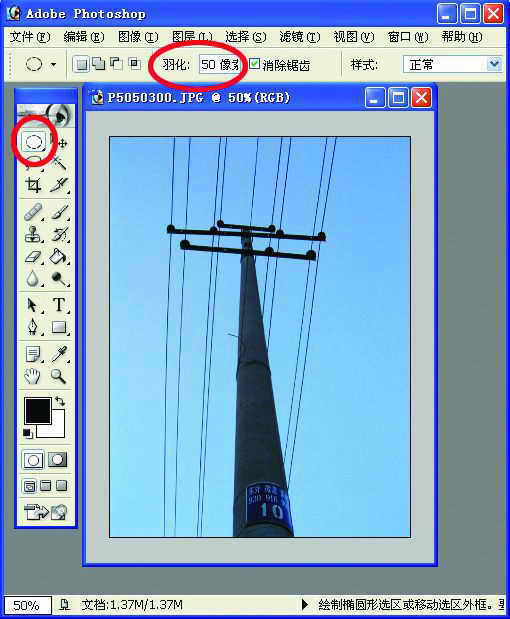
步骤一:在Photoshop中打开图片,选择椭圆选框工具,并将羽化度设为50像素(图1),羽化的目的是为了暗角的过渡更缓和。
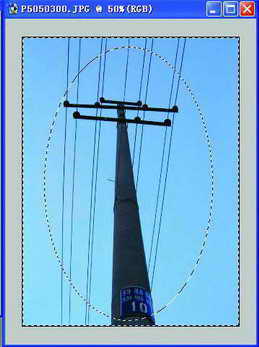
步骤二:用椭圆选框工具在图片上画一个椭圆的选择区,然后用CTRL+SHIFT+I 进行反选(图2),选择椭圆之外的区域,也就是将会产生暗角的区域;
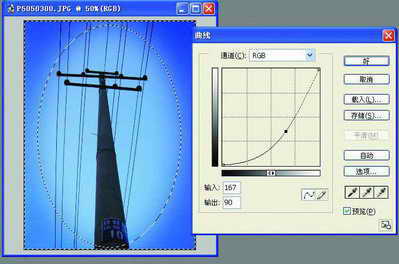
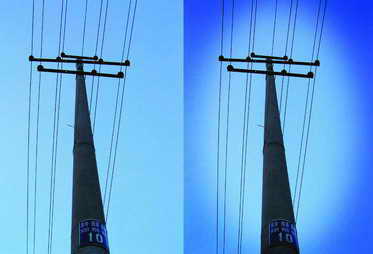
步骤三:选择合适的区域后,CTRL+M调出曲线菜单,将中间的线向下拉,这时看到随着线条的拉动,被选区域的颜色会变深(图3),步骤一中设置的羽化值将使暗角的过渡更缓和。对比效果见图4。
3.漏光的效果制作
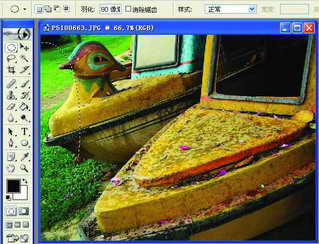
步骤一:打开图片,选择椭圆选框工具,并将羽化度设为80像素,并选取相应的区域(图5);
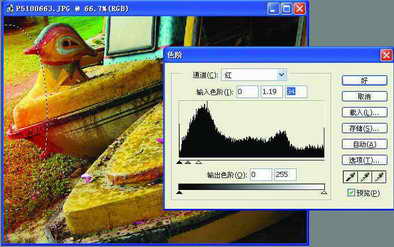
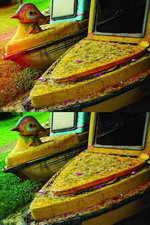
步骤二:按CTRL+L调出色阶调整菜单,选择红通道,将色阶的调整滑块向左拖动,这时被选区域的颜色会变得偏红,好像相机漏光一样(图6)。对比效果见图7。
4.划痕、噪点等效果的制作
该效果可以使用一个现成的PS插件DigiEffects公司的 Aged Film(老电影)来进行制作,下载地址为:http://download.pchome.net/design/plugin/5475.html,将下载解压后的AGEDFILM.8BF文件放到photoshop软件安装目录的Plug-Ins子目录下,重新启动Photoshop后,你会在菜单项:滤镜──DigiEffects──Aged Film下找到该插件项目。
该软件原来是digieffects公司为ADOBO AFTER EFFECT(ADOBE的电影,动画等制作软件)制作的插件,主要是制作老电影动画效果,因此它的PHOTOSHOP版中有些参数(如划痕速率,存在周期等)对静态图片不起作用。该软件有汉化版本,使用方法也非常简单(图8),通过调整颗粒、 尘埃、 毛发、划痕等参数的值得到不同的老相片效果。
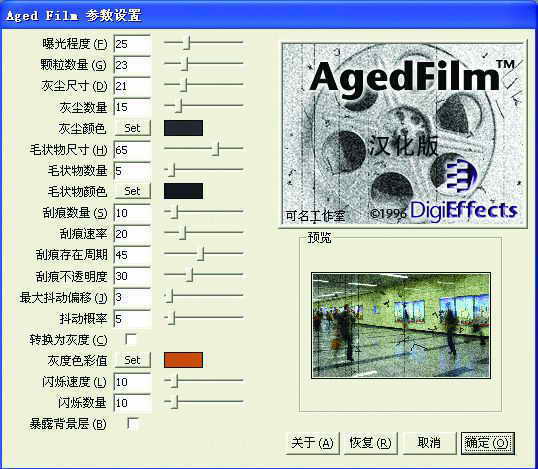
该软件与暗角效果的结合能够得到比较好的LOMO效果,见图9。
5.四格效果的制作
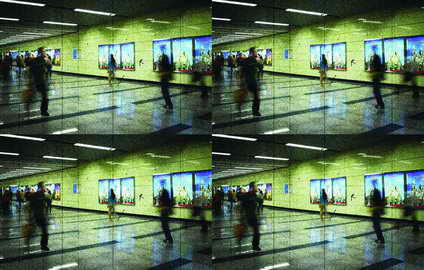
步骤一:将DC连拍取得的4张(或更多)时间连贯的照片选取,并执行上述5种PS操作得到“艳丽色彩”“暗角”“漏光”“噪点蒙尘”一种或多种效果。
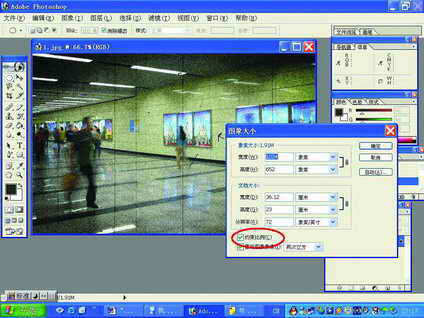
步骤二:在菜单“图像──图像大小”中以“约束百分比”方式调整图片面积为原图1/4大小(长宽各为原来的一半,图10)
步骤三:选择菜单中“文件──新建”,新建一张与原图大小相当的新图片。
步骤四:在图层选项单击未编辑图层前的小方框,“链接”2个图层,用“移动工具”将4个处理过的小图片分别拖至新建图片中,并调整图片的位置。
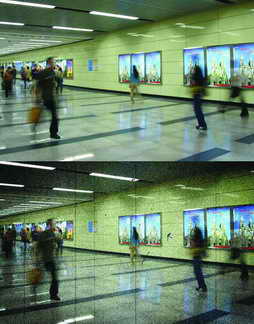
步骤五:选择菜单中“文件──保存为”来保存修改后的图片,并在保存图片时选择尽可能高的图片品质值。至此DC的四格LOMO改造成功(图11)。