改善你的扫描效果
整机外设
对于以胶片和其他纸质介质为载体的图像,扫描仪仍然是实现图像数字化的主要方式。可是使用同样的扫描仪,扫描的结果可能会截然不同。那么怎样才能使用好它们呢?除了常见的摆放问题与清洁问题以及为扫描仪营造一个良好的工作环境外,对扫描进行相关的设置与调整,也是非常重要的。
一、选好扫描精度
如果目标用途有多种且打印输出图像尺寸也有多种,就使用最大的扫描精度来扫描图像。对于胶片,建议读者使用扫描仪的最高分辨率来扫描。
现在,我们来了解跟输出分辨率有关的几个技术细节,将对你在设置扫描分辨率时有很大的帮助。
我们日常所用的喷墨式打印机、热转印式打印机、激光打印机、激光照排机,都属于半色调输出设备。半色调打印方式,就是指用4×4或6×6个小方块来表现1个像素的色阶,这个4×4或6×6称为打印机的“半色调打印方阵”。通过不同的喷墨点数和排列,表现出不同的色阶来。所以通过简单的计算就可以得到打印机的真实分辨率。如:打印机标称分辨率为2880dpi,而且采用的是6×6半色调打印方阵,那么实际分辨率则只有2880dpi/6=480dpi。而热升华打印机、胶片输出仪、彩色冲印机都是连续色调输出设备,在输出时,每个输出点能够产生色彩变化。知道了这些,如果是在打印机上输出图像,经过简单的计算就可以知道你该用什么样的分辨率来扫描,来满足不同打印尺寸的需要。对于打印与扫描原件一样大小的图像,你只须以你打印机的实际分辨率或略高于这个值的分辨率扫描,就可以了。
印刷出版物分辨率的单位是lpi(Line per inch),即“线/英寸”,意思是在每英寸长度上有多少条印刷线。印刷分辨率不等于打印分辨率,二者的关系是:1lpi=(1.5~2)dpi。这样,在扫描印刷物时,以2倍于lpi分辨率来扫描图像就可以得到印刷品的完美还原。比如,一般报纸是85lpi用170dpi,精美杂志175lpi用350dpi扫描。当然,如果是要扫描后应用于实际印刷,则还可再提高到300dpi以上的扫描精度。
二、使用直方图评估扫描
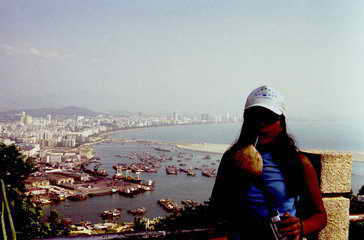
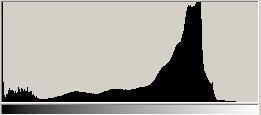
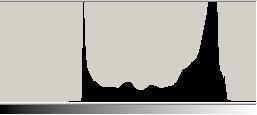
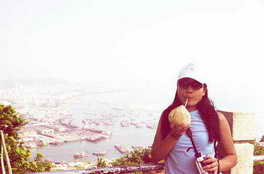
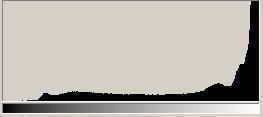
直方图就是用图形表示图像的每个亮度值的像素数量,展示像素在图像中的分布情况。它的水平轴表示亮度值或色阶,从最左端的最暗值(0)到最右端的最亮值(255), 垂直轴表示对应亮度值下的像素数量。通过扫描软件来调整直方图和色调校正曲线可保证原始图像有较好的直方图,能在扫描过程中得到更加完整的原始图像信息。
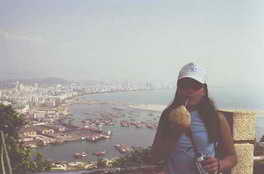
我们知道数字图像的特点就是以数字的方式来表现每个像素特征,对于亮度值来说,只有256级亮度,如果亮度相近的点被扫描成一样亮度值,得到的结果就是图像缺少细节。效果不好的扫描图像或缺少足够细节的照片即使可以校正,也很难处理。过多的色彩校正也可能会造成像素值损失和细节损失。图1~8就是扫描不好的图像及其直方图,仔细观察它对应的直方图。
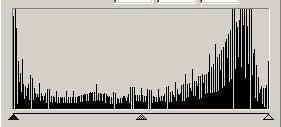
也许你会问了“什么样的直方图才算是较好的直方图呢?”一般来说,典型图像较好的直方图的重要特征是直方图的一端至另一端均存在数值,即从最暗到最亮都分布有像素,而且图形外观会随不同的图像而不同。在这里为什么我们一直说“较好的直方图”呢?那是因为对同一幅图像也许有很多直方图都是合适的。那么哪个直方图更好呢,那是由使用者的审美观点和想得到的效果所决定的。
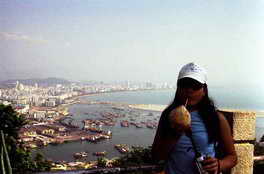
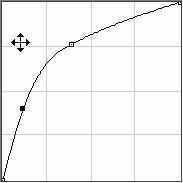
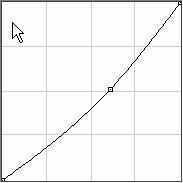
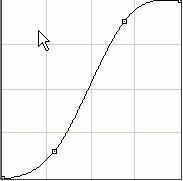
通过调整扫描仪的设置,我们可以获得较好的直方图。大多数扫描软件都具有曲线调整功能。图9~11就是针对不同缺陷图片进行设置的示例。
三、底片扫描:注意校正与模式选择
对于想扫描底片的朋友们来说,预先的校正工作经常被忽视了,而它往往对最后的扫描质量起着决定性的作用。粗心的用户往往忘记选择正确的扫描模式,结果扫描出来的图片根本不是照片效果而是底片效果。
我们所要做的第一步工作就是“校正”,只有校正才不产生色彩的偏差。本例用笔者扫描仪附带光盘中的校正软件“LightLid 35 Calibrator” (图12)。
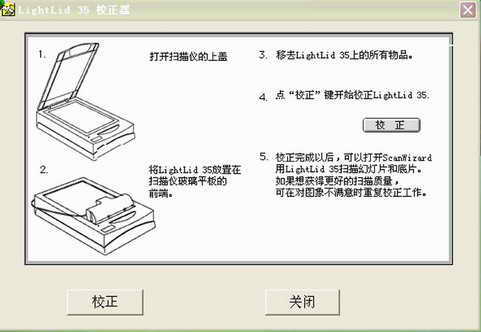
连接好透射适配器,在校正的时候,在扫描仪的平板上不要放置任何东西,并且让透射适配器放在最底端。点击“校正”,耐心等待一下,系统就自动校正完毕。因为LightLid 35 Calibrator 提供的是自动校正,本身不需要太多干预。当然,由于每张底片本身存在诸如材质、曝光度的问题,所以该软件也存在局限性,更多的校正需要我们利用图像处理软件来完成后期的工作。
在扫描“原稿”选项栏中,我们必须选中“底片”的“负片”,这是至关重要的一步。很多朋友都按照扫描软件的默认设置进行扫描而导致扫描出来的效果是负片效果。此处要选“负片”。其他诸如“扫描类型”、“输出目的”可以根据个人的实际目的进行设置。“输出比例”建议用最大的“分辨率”。至于“调整”这一项,笔者建议不进行设置。
总之,只有在扫描前就做好一切准备工作,才能让你的扫描真正做到事半功倍,效果出众!