玩转DVD刻录
评测市场
目的:了解DVD刻录的基础知识,并掌握刻录技巧
DVD刻录机虽然在市场中出现的时间不算短,但是真正进入主流应用实际上才刚刚开始。在这以前,虽然不少人已经认识到DVD刻录相对CD刻录的好处,但是一些外部因素阻碍了DVD刻录机的普及。一方面在家庭中DVD播放机还不算太普及,笔者在2000年初买的第一台DVD播放机飞利浦用了1900多元,而现在一台名牌的DVD播放机只要500元左右,DVD影碟的片源也已经异常丰富,使得DVD播放机在家庭中已经替代了VCD播放机的地位,加上DV的普及,两者结合刺激了刻录DVD影碟的需求。另一方面原来DVD刻录机和盘片的价格过高,而近期的DVD刻录机价格大幅下降,普通DVD+R、DVD-R盘片现在四五元左右就能买到,甚至还有一些更便宜的。
对于一个刚刚买入DVD刻录机的用户,恭喜你,这方面的应用实在是太丰富了,有很多玩法。并且每种应用可供选择的软件、实现的方法也相当丰富。下面笔者就抛砖引玉,介绍几种常见的方法。要提醒各位读者的是,DVD刻录机不光能刻录DVD盘片,也可以用CD-R/RW盘片刻录数据光盘和影音光盘,只是下面的应用主要针对DVD盘片刻录。
刻录数据光盘
常用刻录软件有Ahead Nero、Alcohol.120%、NTI CD-Maker等等。下面笔者着重介绍一下使用最普及的老牌德国刻录软件Nero来刻录DVD数据碟。
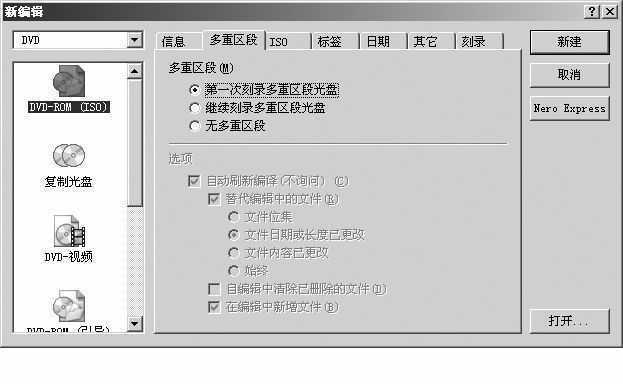
Step1:打开Nero,在“新编辑”窗口中左上角下拉按钮中选择“DVD”,再选择一个刻录类型,比如“DVD-ROM(ISO)”,然后选择“新建”(图1)。
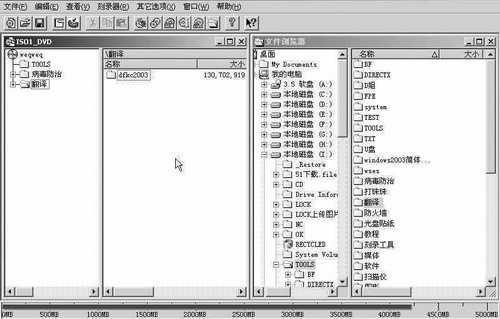
Step2:选择好要备份的数据文件,从右边窗口拖放到左边窗口即可,在左边窗口中还可以新建目录。要注意最下边的容量提示,蓝色表示了现在要刻录的容量,而虚线是DVD盘片最大允许刻录的容量,如果超出,超出的容量就会以红色来表示(图2)。
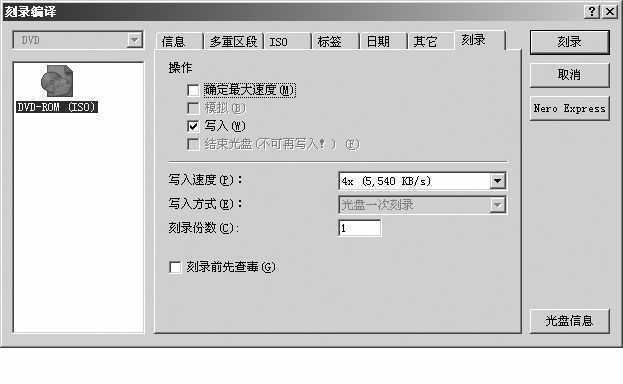
Step3:点击“刻录”按钮,发出刻录命令,再选择刻录速度和刻录份数。根据放入的盘片速度与刻录机支持速度不同,刻录时间一般为7分钟到半小时左右(图3)。
如果是数据光盘对拷,建议先制作为光盘镜像之后再刻录,或者把碟片中内容直接拷贝到硬盘,然后再使用Nero按刻录保存。从以上可以看出,刻录DVD数据光盘和用CD刻录机非常类似,只是刻录的载体变成了DVD光盘。
利用DVD盘片大容量的优势,制作一张带启动功能的系统备份盘以备不时之需是非常必要的。随着硬盘容量的不断增加,导致GHOST文件容量常常是以GB计。备份时,在Nero的开始窗口中选择“DVD-ROM(引导)”,按照提示就能制作成带引导功能的数据盘。不过在这之前需要准备一张启动软盘和一个软驱,因为Nero需要从软驱拷贝引导文件。然后在以后系统出现问题的时候就可以方便地重灌系统,真是太方便了。
注意事项
对于盘片的选择要小心。现在只有DVD+R支持续刻,DVD-R不支持续刻。但是为了使以前的老DVD光驱也能够读取刻录碟片,DVD-R目前在国内还属首选,以前的老DVD光驱有可能不能识别DVD+R盘片。
将DV视频刻录为DVD影碟
这是最吸引人的DVD刻录应用了。每当有人结婚的时候,婚礼摄像是必备的项目之一。然后主人常常会要求将DV带上的内容刻录成光盘保存,因此出现了很多机构专门提供这一类服务,还养活了不少人。在DV机便宜后(索尼的入门机型HC15E现在不过3500元左右),我们已经可以拿起DV,像模像样地记录下自己游山玩水、儿子蹒跚学步等等画面,再刻录成光盘保存下来,相信当自己变老以后再看到这些画面一定会流下感动的泪水。不过限于篇幅,刻录之前的采集、编辑步骤本文就不可能涉及了。
刻录成光盘时,清晰度是最受重视的问题。在没有DVD刻录机以前只能选择VCD格式,它的分辨率只有352×288,经常看到有人问怎么刻录的VCD有马赛克、不清晰诸如此类的问题,除了跟编码工具的好坏有关系,根本原因还是VCD的分辨率太低,实在难登大雅之堂。于是有人想出了刻录成SVCD或者miniDVD的方法,在清晰度上有一定的提高,但是这些都无法和DVD的清晰度相比。
只要你在电视上看过一次刻录成的DVD影碟,哪怕是用入门级的DV拍成,你也一定会感叹真比VCD好很多,人脸是那么清晰,花儿又是那样的红。我们都听说过电视机的分辨率为500线,这里的500线指的是电视机的垂直分辨率为500,VCD连300线都达不到,只有DVD 720×576的分辨率正好与电视机匹配,是目前刻录格式的最好选择。
用Nero进行视频刻录也很简单,建议不要直接拖入MPEG2或者MPEG1作为素材刻录,先用其它软件(如后面介绍的TMPGEnc DVD Author)把视频文件打包为AUDIO_TS与VIDEO_TS文件夹,然后再选择新建DVD视频,把打包好了的DVD视频标准文件夹AUDIO_TS与VIDEO_TS拖到左边窗口覆盖就可以了。除此之外,还另外有几种很有意思的方法。
1. 最傻瓜的方法
软件名称:一指录QVideo
软件大小:21MB
这种方法只要点一下按钮就可将DV里面的内容刻录到DVD光盘上,这就是明基光驱附带的一指录软件QVideo(图4)。
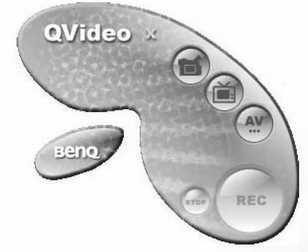
先事先将DV通过IEEE1394卡连接到电脑,打开DV,运行QVideo,按一下界面上“摄像机”图标选择影音来源,然后按下“REC”按钮就开始了刻录工作。刻录过程是边播放边刻录,不需要事先保存到硬盘上,这样可以节约很多时间。从笔者的使用情况来看,刻录的稳定性相当高。这款软件除了在明基刻录机上可以使用,在别的品牌刻录机上有的可以使用,有的不能安装,只能靠自己试了。
索尼刻录机也带有一款名叫MyDVD的软件,功能与此类似,虽然没有做到一键刻录,但也只要点两三下,也够简单了,有兴趣的可以试一试。
点评:QVideo使用够简单,缺点也由此而生。用户不能修改视频文件,也不能制作选择菜单,对于需要多点花样的玩家,一定很沮丧。这类软件适合追求方便的用户。
2. 最高质量的方法
软件名称:TMPGEnc DVD Author
下载地址:http://download.pegasys-inc.com/download_files/TDA-1.5.13.44-install-GB.exe
软件大小:18.3MB
为什么说这是最高质量的方法?因为这是TMPGEnc的兄弟产品。TMPGEnc的编码引擎速度快、质量高,是评价很高的编码工具。而TMPGEnc DVD Author (中文名是津波DVD作坊)是同一个公司出品的一个功能非常强大的 DVD制作工具,程序可以直接将 MPEG-1、MPEG-2 格式的视频文件重新压缩、编码并输出为 DVD 结构的IFO、VOB文件,然后可以烧录为 DVD光盘。程序采用TMPGEnc自己的编码引擎,因此压缩质量保持了原来的高水准。
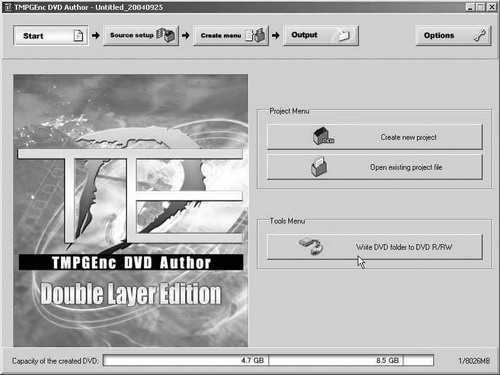
TMPGEnc DVD Author的主窗口按操作步骤分为开始、创建源码、创建菜单、输出4个按钮,跟随这4个窗口你就能轻松地将视频刻录成DVD。
开始菜单用于创建新项目和打开以前保存的工程文件,工具菜单则是把制作好了的DVD标准文件夹刻录到DVD盘片上(图5)。
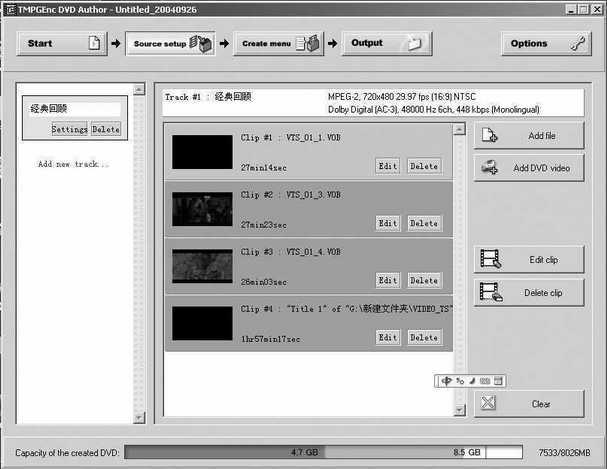
创建源码这个窗口让你增加要转换的MPEG1、MPEG2文件(图6)。还可以从DVD影碟中添加视频,在这个窗口中还具有基本的剪辑功能。比如定义起始和结束帧,另外也可以创建章节菜单,让人兴奋的是目前已经支持D9视频制作。
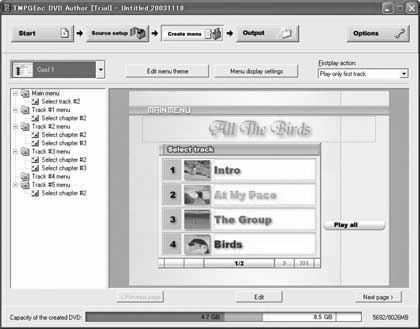
创建菜单窗口可以选择不同的模板菜单方式:包括动态菜单,中文文字标题,选择预览画面,背景图案或者自己制作菜单(图7)。
输出窗口将创建DVD视频文件夹。选择“开始输出”按钮会生成标准视频DVD文件夹,生成完毕之后选择工具菜单,就可以刻录DVD文件夹到DVD空白刻录碟片。最新版本的TMPGEnc DVD Author 1.6,支持选择刻录速度。以前版本的TMPGEnc DVD Author 只能选择以最大速度刻录。
点评:TMPGEnc DVD Author 最吸引人的地方是它的编码质量,另外它刻录出的DVD影碟与家用DVD播放机的兼容性也很好,是影音工作室的最好选择。
3. 最易上手的方法
软件名称:友立会声会影
下载地址:http://www.ulead.com.cn/vs/trial.htm
软件大小:127MB
对于普通用户来说,友立会声会影在家庭中普及度较高,除了带有简单易用的编辑功能,它也与时俱进,增加了刻录功能,可以刻录VCD和DVD。另外友立将刻录功能独立出来,单独推出了一个名为DVD MovieFactory的刻录软件,界面也非常亲和。
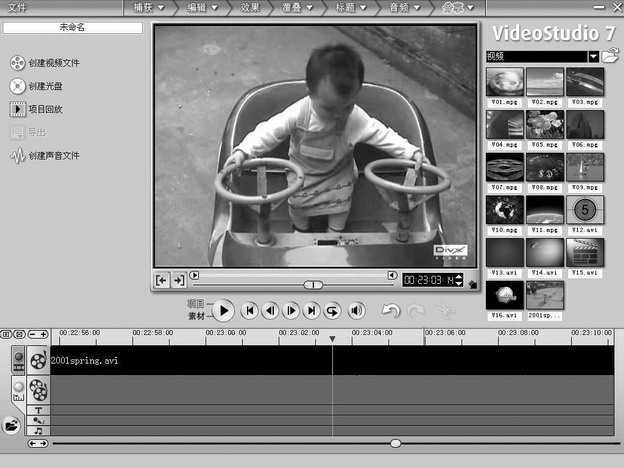
Step 1:刻录前要先在编辑窗口中将要刻录的视频拖放到时间轴上,因为会声会影是款视频编辑软件,因此可以完成从捕获到特效添加、标题、音频处理等全部的编辑功能。编辑完成后可以直接转到分享窗口输出。选择左边的“创建光盘”按钮就进入刻录窗口(图8)。
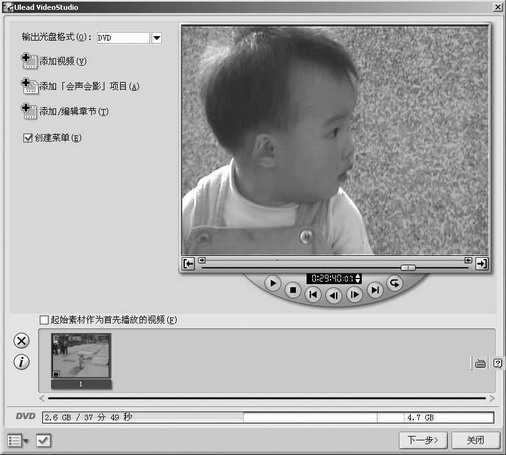
Step 2:在刻录窗口中,窗口最下方显示了当前视频的容量,如果还有空间,可以点击“添加视频”按钮再加段视频以充分利用盘片。另外也可用预览窗口下方的飞梭选择只刻录某个片断。不过这些都不是最吸引人的功能,重点是交互菜单的制作。通过交互菜单制作出影片的索引,可以方便地跳到某处直接播放(图9)。
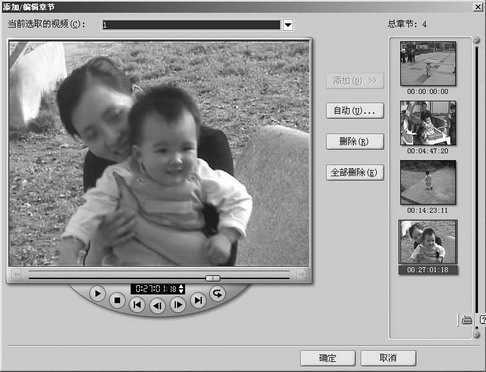
Step 3:在创建菜单之前先得添加章节,也就是为菜单制作索引。点击“添加/编辑章节”按钮,出现“添加/编辑章节”窗口。将飞梭栏移动到需要章节的地方,点击“添加”按钮添加。已经添加的章节全部在最右边显示出来(图10)。
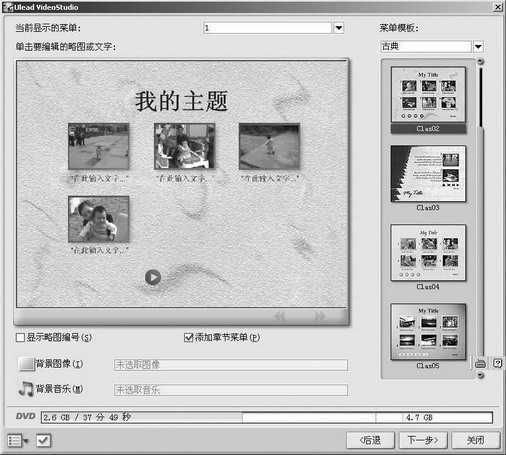
Step 4: 这一步开始编辑菜单了,在这里完成修改文字,为每个场景添加说明文字的工作。在右边的窗口中预先提供了丰富的菜单模板供选择,即使是一个新手也可以做出漂亮的菜单来,这就是使用会声会影的好处(图11)。
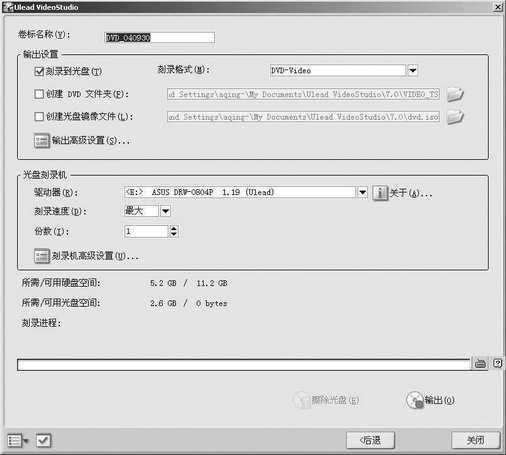
Step 5:终于可以输出了。你可以直接刻录到DVD光盘,也可以先保存到硬盘上。由于刻录前会声会影会将影片再渲染一遍,这得耽误点时间。然后就可以大功告成了(图12)。
点评:友立的优势是界面非常亲和,并且与编辑软件捆绑在一起,集成度高。不足是笔者用它刻录超过4GB容量时,经常遇到飞盘的情况,看来它的刻录功能还有待改进。
刻录注意事项
1.为提高与家用DVD播放机的兼容性,视频DVD刻录最好还是使用DVD-R光盘。而刻录速度并不一定越低越好,笔者经常是使用最高速度刻录,以缩短刻录时间。如果不能播放,可以降低码率试一试。
2.如果视频出现不清晰或者马赛克现象,可以换种压缩软件。
3.拉丝现象也是常见的毛病之一,很多压缩软件都提供了去除拉丝的选项,在压缩时选上即可。
DVD影碟的复制
1.影碟的对拷
软件名称:CloneDVD
下载地址:http://www.clonedvd.net/download/CloneDVDSetup.exe
软件大小:1.38MB
今年1月发生了奥斯卡历史上的一件大事,尽管影片还未公开发行,却出现了《怒海争锋》、《最后的武士》等几部影片的盗版。疑点很快集中到奥斯卡评委卡里迪身上,后来调查发现正是他用DVD刻录机复制了参赛影片的拷贝并泄露出去。虽然用于商业目的的DVD复制是非法的,不过如果是自己备份,就不存在什么法律问题了。
目前常见的DVD影碟有D5和D9两种规格,D9刻录盘片目前的价格高达百元左右,并且需要支持D9刻录的刻录机,相信现在很少有人会有刻录D9的想法,刻录一张D5盘片的代价就小多了。
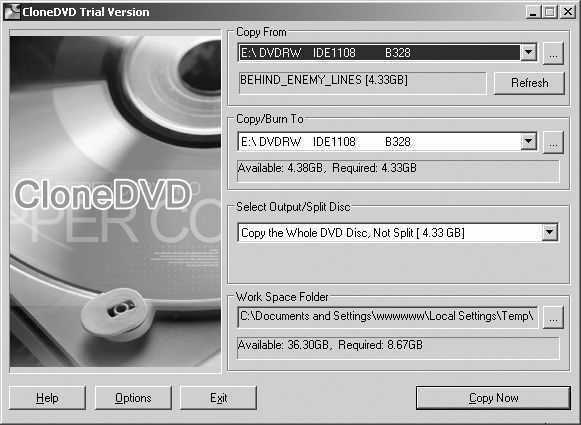
DVD碟片复制建议不使用碟片直接对烧功能(也称为飞盘刻录),因为一旦读取不畅极容易造成刻录失败。刻录DVD视频碟片推荐使用CloneDVD(图13),它会先把DVD视频文件拷贝到硬盘保存,然后再刻录,保证碟片复制品质,但是它不支持数据碟片拷贝。将DVD影碟上的文件拷贝到硬盘费时不少,大家最好先泡杯茶。
2.将D9影碟复制为D5影碟
软件名称:DVD X Copy
官方网站:http://www.321studios.com/
D9转D5最快捷的软件之一是DVD X Copy。它的使用非常简单,安装好DVD X Copy之后,运行主程序DVD X Copy,系统会告诉你插入一张DVD影碟。之后会出现软件的主界面(图14)。
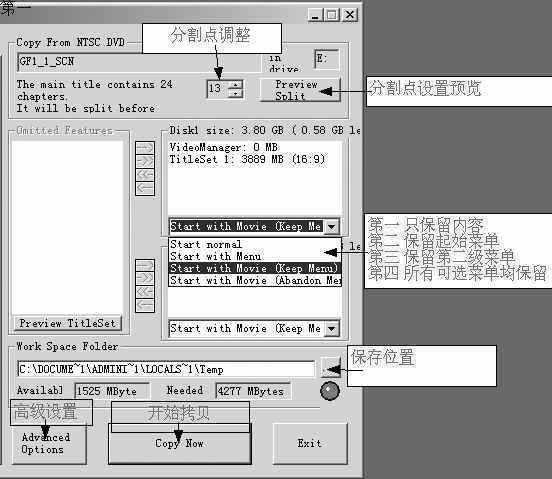
DVD X Copy根据你的D9视频自动设置为转换成两张D5碟片了(图15)。
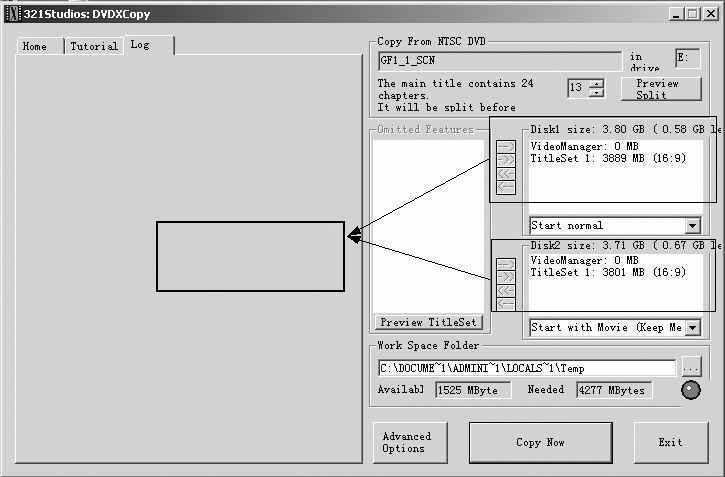
打开高级设置选择不同的刻录引擎(图16)。
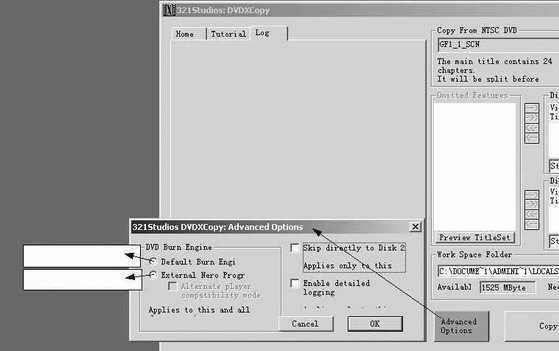
分割点预览用于选择分割片断。选择好所有的设置之后分割非常简单,就像拷贝数据一样,D9的碟片非常轻松地被分割为两张D5内容了,包括第二张碟的片头都保留着。剩下的就只是等待刻录了(图17)。
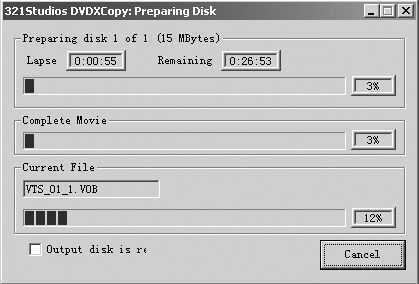
DVD X Copy是将一张D9的内容转换到两张D5盘片上,那么有人肯定会不满意了,能不能装到一张D5盘片上呢?当然是可以的,但这需要用到另外一个小软件DVD Decrypter。它有两种处理方法,一种是精简音轨和字幕(要知道DVD影碟通常都带有多种语言和字幕),另外再剪掉一些片断,这样可以将一张D9的内容保存到一张D5上。另外它也支持采用压缩的方式,但是用时太久,需要几个小时,所以大多数人还是算了吧。
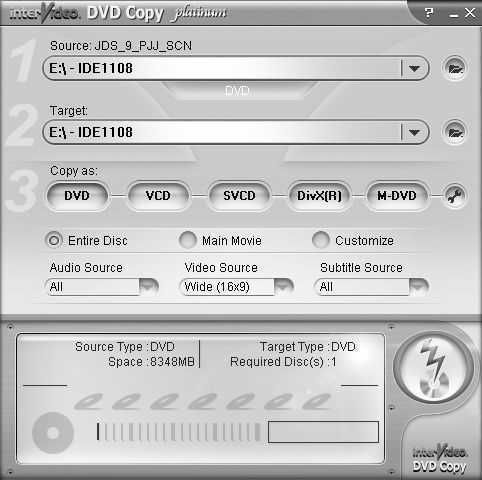
另外一款值得一试的软件是英特维公司推出的DVD Copy(图18),界面保持类似WinDVD的易用性,除了支持以压缩方式进行转换,也支持通过去除音轨和字幕的方式精简。更难得的是它还能够完成DVD向VCD、DivX格式的转换。将一张D9压缩为D5在一台Athlon64 3000+电脑上大约用时50分钟,加上刻录再用10多分钟,速度算不错了。
软件名称:InterVideo DVD Copy
下载地址:http://www.intervideo.com/jsp/InterVideoDVDCopy_Download.jsp
软件大小:11.9MB
DVD影碟的目录结构
打开一个DVD影碟,可以看到根目录下有AUDIO_TS和VIDEO_TS两个目录。AUDIO_TS目录通常都是空的,而VIDEO_TS目录下文件类型的作用如下:
