e博士看台(40):解决SP2带来的网络故障(下)
网络通信
上一期,e博士已经针对大家提出的一些问题进行了解答。本期,e博士继续为大家介绍几个比较典型的因SP2引起的网络应用问题的解决方法。
网站的弹出公告无法显示
很多人反映,原来访问一些政府网站时,可以通过弹出的公告窗口来了解一些信息,在安装了SP2后,这些公告窗口再也看不到了。
这个其实是SP2中IE的“阻止弹出窗口”功能导致的。
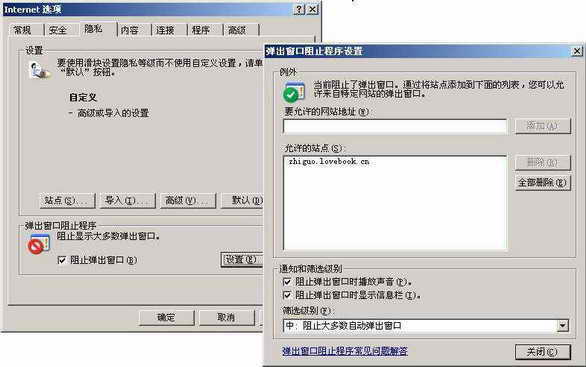
解决方法:如果要关闭弹出阻止器,只要进入IE的属性窗口,取消对“隐私”选项卡界面中的“阻止弹出窗口”选项的选择即可。不过,这样设置之后,也会使一些无用的弹出窗口显示出来,所以e博士建议大家点击“设置”按钮,在弹出的对话框中添加允许弹出窗口出现的网站即可(图1)。
修改IE默认的安全级别无效
有人说安装SP2后,当需要将IE的安全级别降低时(默认为中),发现修改操作无效。当再次进入设置界面时,发现安全级别仍然是“中”,致使不能访问某些网站。
这个问题是因为SP2会对某些违背了设置的用户自动进行相应的限制导致的。
解决方法:打开注册表编辑器,找到“HKEY_CURRENT_USER\Software\Microsoft\Windows\CurrentVersion\Internet Settings\Zones\3”分支,在右侧窗口中将“MinLevel”修改为“10000”(十六进制)后就可以在IE属性中设置较低的安全级别了。
无法设置Cookie
一些朋友安装SP2后,发现在访问以前禁止使用Cookie的论坛时,无法像以前那样,通过双击IE窗口右下侧的Cookie设置功能来进行管理,以便登录论坛。现在访问这些论坛时,IE的标题上可以显示论坛的名称,但网页中就是没有内容显示。
这个问题是因为安装了SP2后,以前的Cookie设置被收集到IE隐私操作管理器中了,因为这里的设置优先于其他地方的Cookie设置,所以,已经设置为禁止使用Cookie的论坛如果想改设成允许接受Cookie的话,那么就必须在IE隐私操作管理器中进行管理了。
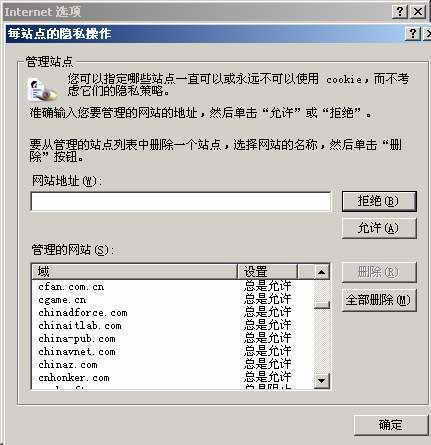
解决方法:如果想手工调整部分论坛的Cookie使用状态,则必须进入IE的属性窗口,在“隐私”选项卡设置界面中点击“站点”按钮,接着在弹出的“每站点的隐私操作”界面中将“管理的网站”列表中已被设置为拒绝使用Cookie的站点删除,然后在“网站地址”栏中输入网站网址并点击右侧的“允许”按钮即可(图2)。
插件问题
安装SP2后,发现无法利用IE打开一些以前可以正常访问的网站链接。
这个问题可能是因为用户安装了较多的IE插件所导致的,因为这些插件极有可能与SP2的“屏蔽”功能相冲突。
解决方法:建议大家在安装SP2之前,先删除Google插件(已验证过,无冲突)以外的所有插件,然后再进行SP2的安装即可。
如果安装SP2后运行某个插件就会导致IE意外关闭,请卸载相应的插件。这是因为这些插件是针对较早版本的IE而设计的,在我们为Windows XP安装SP2后,实际上IE也进行了IE SP2的同步升级(即Windows XP SP2中包含有IE SP2),此时就会产生一些不兼容的问题。
如果安装SP2后,运行IE,提示有的插件未经签名认证无法安装时,解决的方法是进入IE属性窗口中的“高级”选项卡,勾选“安全”部分的“允许运行或安装软件,即使签名无效”选项即可。
点对点服务失败
有个别朋友在安装了SP2后,在和以前一样进行点对点服务时,发现无法成功。
这个问题也是SP2中Windows防火墙的安全策略所导致的。
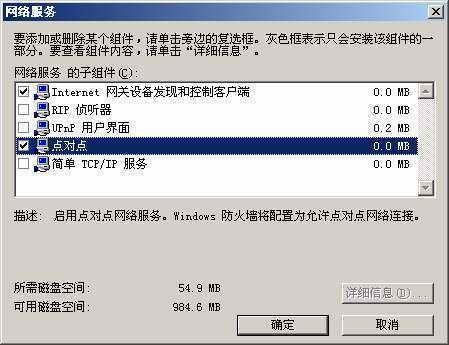
解决方法:运行“添加/删除程序”,在弹出的窗口中点击“添加/删除Windows组件”,在弹出的组件列表中,选择安装“网络服务”项下的“点对点”组件即可。这样Windows防火墙就可以被配置为允许点对点方式的网络连接了(图3)。
目前,有很多用户在安装SP2后,出现了各种各样、稀奇古怪的问题或故障,有很多用户不得不重装系统以解决问题。e博士希望这两期“e博士看台”所介绍的解决问题的方法,能给这些为SP2引起的种种网络应用问题而烦恼的朋友一点帮助。