简简单单玩转显卡──RivaTuner应用实例
硬件周刊
RivaTuner自从2000年7月17日发布第一版以来,凭着丰富实用的调节功能和独树一帜的软件超频破解能力,日渐奠定了它在第三方显卡设置工具里的权威地位。但在RivaTuner拥有强大功能的同时也存在修改设置复杂的问题。为了让大家能更简单地用好RivaTuner,这次我们就以应用实例的形式来介绍RivaTuner,关注一下那些容易被忽略的经典应用和最新改进。
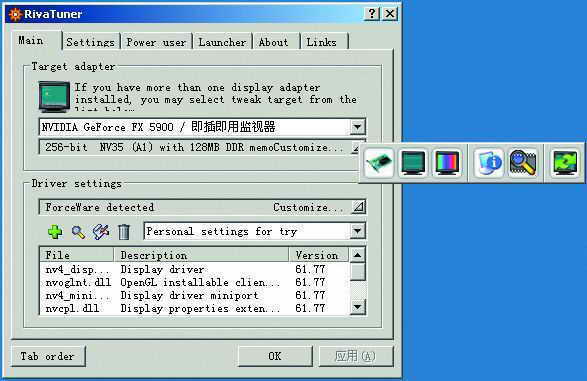
在介绍应用之前我们要先认识一下RivaTuner的控制面板,在“Main”选项卡下有硬件设置和驱动设置两大部分,每部分都有一个带有三角形的按钮,点选后我们将进入各自的分项,而我们的具体应用基本上都是在这些分项设置中进行的(图1、2、3)。


实例一:检测显卡信息
从前面的图中我们可以看到RivaTuner的主界面中的部分显卡信息,包括显卡核心代号、位宽和显存容量。而在最新的GeForce 6800等显卡中我们还可以看到更多的信息,比如“256-bit AGP NV40(A1,12X1,5vp)with 128MB DDR”就说明这款显卡是256位的、采用AGP接口、开发代号为NV40、有12条渲染流水线和5个顶点渲染引擎。
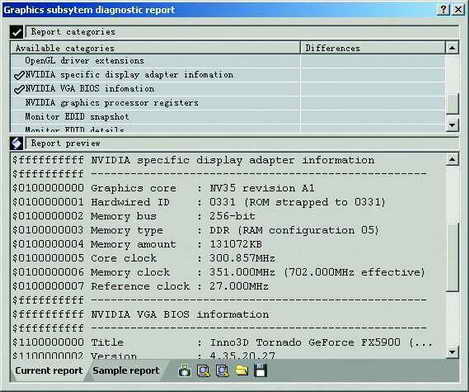
如果觉得这里的信息不够详细,我们还可以进入硬件层设置的“图形子系统诊断报告”分项(图4)。这里分为两层,上层是要选择查看的项目,数目很多,下层是这些项目的细目。这里我们选择了最常用的显卡信息和显卡BIOS信息两项,我们可以看到这款显卡核心是NV35、硬件ID是0331、内存带宽256位、核心/显存频率是300.875MHz和351.000MHz,在显卡BIOS信息中我们可以看到生产商是Inno3D。此外我们还可以看到在BIOS中设定的不同电压下的不同设定频率等信息,这些对我们辨别显卡、超频、改造显卡都极为有用。
实列二:显卡超频
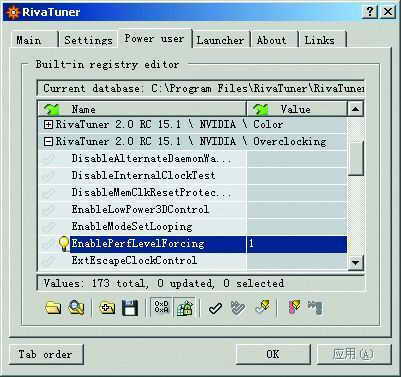
超频是显卡应用中永恒的话题之一。进入驱动层设置的“系统设置”分项,其中就包括RivaTuner的超频修改(图5)。这里的超频设置也分为2D、3D和Low power 3D三种,其中Low power 3D允许显卡在运行3D程序时运行在一个较低的频率上,有利于散热和降低噪音。新增的“Force constant performance”则可以让显卡不分2D和3D一直全速运行。但这需要在Power user中通过注册表编辑器打开全局库文件找到如图6中的键值,并进行相同设置即可启用这个选项(单击右键,选择黄色灯泡图标)。
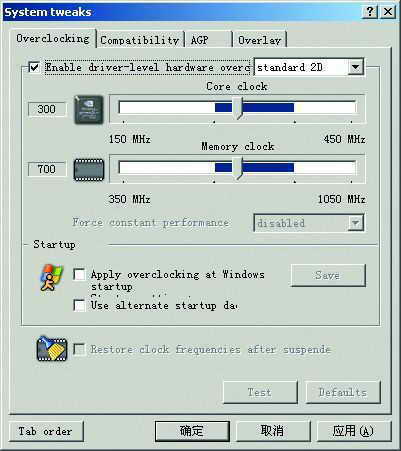
另外在启动选项下加入了Use Alternate Startup Daemon(使用程序自带的后台驻留程序),因为默认情况下允许应用程序在启动时加载设定的时钟频率,而这个操作是通过调用驱动程序中的注册键值来实现的,对驱动程序有一定依赖。打开这个选项后,就可以保证你所设定的时钟频率在任何情况下都会起作用。建议大家选上。
实例三:固定刷新率
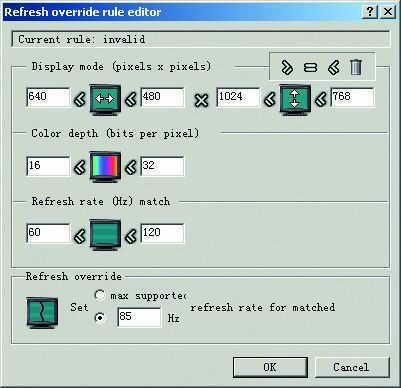
我们经常在Windows2000/XP下玩游戏遇到这样的情形,在桌面状态下明明设置的刷新率是85MHz,可是一进入游戏,画面马上变得闪烁不定,变得只有60MHz。对这种情形,RivaTuner提供了一个堪称完美的解决方案。首先进入硬件层设置的“刷新率设置”分项。按照图7中设置,我们就可以做到在桌面分辨率640×480~1024×768范围内,颜色质量在16位~32位之间时,不管游戏将刷新率设置在60~120之间任一个数值,RivaTuner都可以强制将刷新率锁定为85Hz。这里需要提醒一下,如果你选取“显示器驱动支持的最大分辨率”一定要保证显示器不是被识别为“即插即用的显示器”、“默认的监视器”或“无法识别的监视器”,否则给出的最大刷新率可能过小或超出显示器所能承受的范围。
实例四:改善兼容性
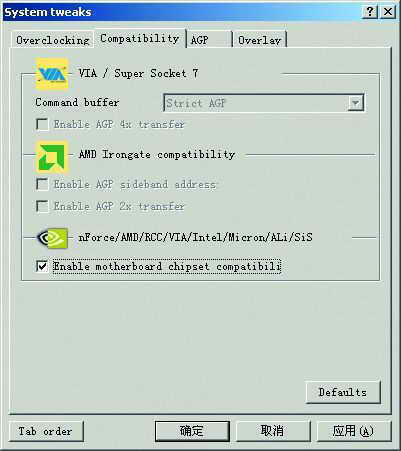
在驱动层设置的D3D设置中有一个“Compatibility”兼容性设置,主要是调整VIA/ALI/SiS/nForce等芯片和显卡的兼容性(图8)。从最早的Super7平台到现在的nForce都有选项。这些设置会根据用户所用的平台的不同列出不同的可选项,主要是对AGP设置进行调整,可以降低AGP速度或禁用AGP边带寻址来提高兼容性。
实例五:用好显卡的风扇监控
这是最新的RivaTuner2.0 RC15.1版的功能。已经加入了对ATi的R360和R420和NV40的完善支持。ATi的R360和R420中都带有风扇自动监控系统,根据温度探头反馈给感应器的GPU核心温度,散热器能够调节风扇转速的高低,从而实现了良好的静音控制与散热效果。但在催化剂驱动中并没有加入对风扇转速的显示与调节。而RivaTuner2.0RC15.1很好地解决了这个问题。我们进入硬件层设置的“系统设置”分项,其中就有Fan选项(图9)。我们就能够得到目前风扇的转速情况。可惜的是我们并不能准确地获得风扇的实际转速信息,只可以看到风扇目前的转速百分比,既显示是以全速100%运转还是以全速67%的速度运转。
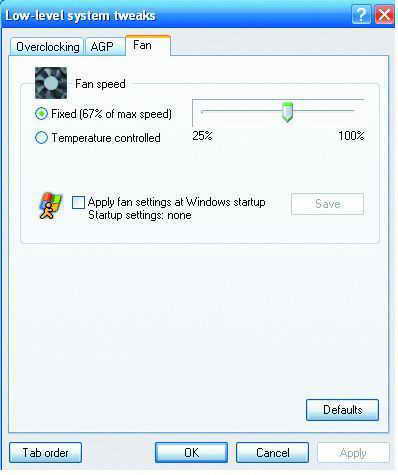
在打开风扇监控选项后,用户可以根据实际需要选择两种风扇工作模式,一种就是ATi系统默认的散热器自动管理模式,风扇能够根据核心热量自动调节转速,这样既能减少噪音又可以很好地控制核心及显存温度。
另一种“Fixed”则是RivaTuner增加的手动模式,你完全可以根据自己的需要对风扇的转速进行定制。如果只是进行2D工作,可以将风扇转速降低到60%甚至更低,世界一下就清净下来了。但如果在超频的同时运行大型3D游戏,那100%的全速运行则是显卡稳定运行所必不可少的。
由于篇幅限制,RivaTuner的应用实例我们就介绍到这里,这次我们没有讲使用RivaTuner修改主流显卡的例子,这些大家都可以在各种资料中查到。这篇文章只是希望帮大家挖掘RivaTuner那些平日里没有注意到的好用功能和最新功能。
RivaTuner下载地址:
http://www.mydrivers.com/tools/dir16/d6634.htm