自制AutoCAD 配景库图像
软件世界
在用AutoCAD制作的效果图中插入人物、树木、车辆照片可以使效果图显得栩栩如生,更加突出效果图的“效果”。然而,AutoCAD配景库中自身带的图片很少,且不一定适用于具体应用。在AutoCAD效果图完成之后用Photoshop粘贴时,设置其阴影、层次和透视效果也比较麻烦。下面介绍一种用照片(网上下载或用相机拍摄)增补AutoCAD配景库的实用方法:
第一步:获得图片文件
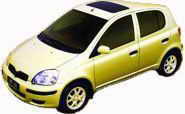
在网上找出需要的图片,如在百度网上找出如图1所示小轿车图片,这是一款很漂亮的车型。在图片上点击右键,选择“图片另存为(S)…”,将图片保存到某个盘上,如E盘;
第二步:去掉图片背景色
在Photoshop中打开前面保存的图片,将图片放大到以方便修改,在工具栏选择多边套索工具,沿小轿车轮廓勾绘,然后在上边的菜单栏点击“选择→反选”命令,将工具面板中的背景色设置为白色,按Delete键,则将小轿车的背景色设置成了匀质白色。
第三步:剪除多余部分
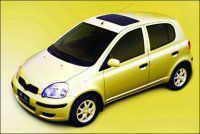
点击工具条中的工具,剪去四周多余部分,调整图片分辨率和文件大小,保存文件,如“小轿车1”(图2)。
第四步:制作透明图
将图2保存后不要关闭,利用它修改制作成透明图。选择菜单栏中的“图像→调整→反相”,使其周围匀质白色变为黑色。再选择菜单栏中的“图像→调整→阈值”,将“阈值色阶”值设置为45,小轿车边缘已清晰可见。将工具面板中的背景色设置为白色,点击橡皮擦工具,将小轿车轮廓线以内的黑色全部擦除(如有透明部分时保留其黑色,因为Auto CAD默认的黑色为透明色)。将文件以不同名如“小轿车2”保存在与图2同一路径下(图3)。

第五步:插入到Auto CAD配景库
在Auto CAD中点击“配景库”,再点击“新建”,弹出图4所示窗口,在“名称”框中输入一个名称,如“小轿车”,点击“图像文件”右边的“查找文件”按钮,在文件名和路径框中输入图2文件的路径和文件名,用同样的方法在“不透明贴图文件”框中输入图3文件的路径和文件名,按“确定”。
在之后依次弹出的窗口中分别点击“保存修改…”和“打开”即可完成。