Word助普通打印机实现宽幅打印
软件世界
编者按:本报第26期E11版曾经刊登《用Word巧打多幅小报》一文,介绍了山西读者余涛在办公中摸索出来的一套Office打印方案。文章刊发后收到很多读者的反馈,纷纷介绍自己的一些办公打印方案。其中河北李涛的方案比较有代表性,特此刊登出来,希望对从事办公工作的朋友有所帮助。
单位经常要打印一些大幅面文稿,如各种上墙的规章制度等。到专业打印店打印一张需要15至20元人民币。作为一个电脑爱好者,本着节约原则,我在工作过程中摸索出了用Word普通打印来完成宽幅面打印的方法,为单位节约了一笔可观的开支,现将方法介绍如下,供大家借鉴。(本文以Word 2003为例)
众所周知,Word 2003的页面高度最大值为55cm,而我们常用的制度页面宽度为50cm,高度为70cm左右,而普通打印机的最大打印宽度为36cm左右。
为解决这一问题,我是将整个篇幅作为两部分,分为两次打印,最后展开。
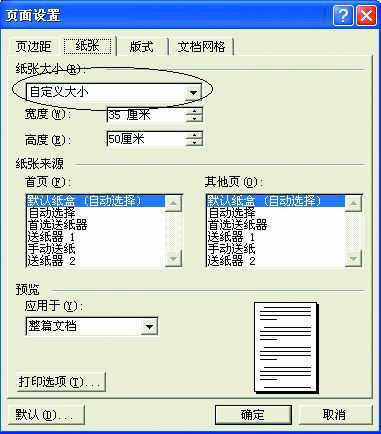
Step1 在“页面设置”的“纸张大小”一项中选择“自定义大小”,宽设为35cm,高设为50cm;然后在“页边距”一项的上、下边距各设为3cm左右,左边距设为5cm左右,右边距设为最小值(图1)。
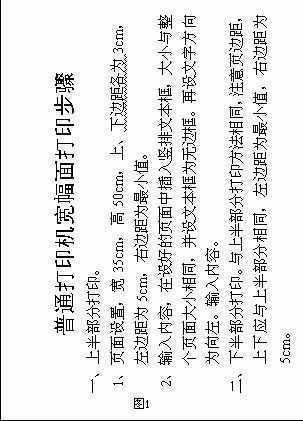
Step2 在设置好的页面中插入竖排文本框,在文本框中输入要打印的内容,并将文字方向设为向左,如图2所示。下半部分的打印与上半部分的打印方法相同,注意边距设置时,上下边距必须与上半部分相同,左边距应为最小值,右边距(整篇的下边距)可根据需要设置。
Step3 最后将宽为50cm,高为70cm的纸张(普通白纸或彩纸)对折,两边对齐的一面向左送入打印机(注意调整纸张厚度),打印上半部分。再翻转纸张使折住的一面向左,打印下半部分。打印完成后展开纸张。
小贴士:打印过程中的关键是上下两部分间距印行距相同。大家可以在输入时调整行距和打印时移动纸张来调整。至于一些条幅的打印,可以用WPS来处理,因为它的页面高度可以设到1m以上,足以满足需要。这里我就不再多说了。