办公仔天地(40):PPT电子相册分享“好风光”
软件世界
办公仔的话:“天啊,你们拍了这么多片片,赶快分享出来吧。“国庆假满,俺和BOBO、人武王刚刚从黄山归来就被众多小编围住。不用着急,先让俺用Powerpoint做一个电子相册,让大家一起分享黄山沿途的风光。正所谓“独乐乐,不如众乐乐”。本文以Powerpoint 2003 (简称PPT)为例。
(适用版本:Powerpoint2000/XP/2003)
用PPT做出来的电子相册可以像幻灯片一样进行实时播放,通过PPT中的效果美化,能够实现电子相册的多媒体播放效果和动画过渡效果。当然最大的优势还在于可把这种电子相册打包或刻录成光盘,甚至通过电子邮件,发送给亲朋好友一起欣赏。
一、相片处理:风光更美丽
为了让电子相册中的相片吸引人,在将相片输入相册之后,可以对相片进行适当的编辑处理。比如进行亮度、色彩方面的调整。
1.插入相片
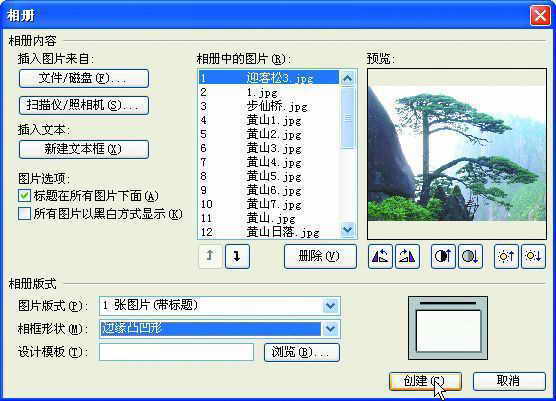
运行PPT,依次点击“插入→图片→新建相册”,在打开的 “相册”窗口点击“文件/磁盘”按钮,然后在打开的“插入新图片”窗口中找到相片的存储路径并选中所有需要放入电子相册的相片,最后点击“插入”返回“相册”窗口。
小提示:在插入窗口中并不需要一张一张地选中相片,通过按住“Ctrl+A”组合键进行全选或Shift键进行多选。
2.预览并编辑相片
在“相册中的图片”列表中选中某一张相片,可以在“预览”栏中看到这张相片(图1),通过“预览”栏下面的图标按钮,可对相片作简单的编辑,例如增加或减少相片的亮度、灰度以及调整相片的位置。
二、扮靓电子相册“造型”
在整个电子相册的制作过程中,相册本身的设计是非常重要的,通过对相册版式的设置、文字的添加使得PPT电子相册得到美化。
1.设置相册的版式
打开“相册模式→图片模式”,设置为“1张图片(带标题)”,这表示在插入每张画面时将显示一张相片,并且还可给相片添加标题文字。
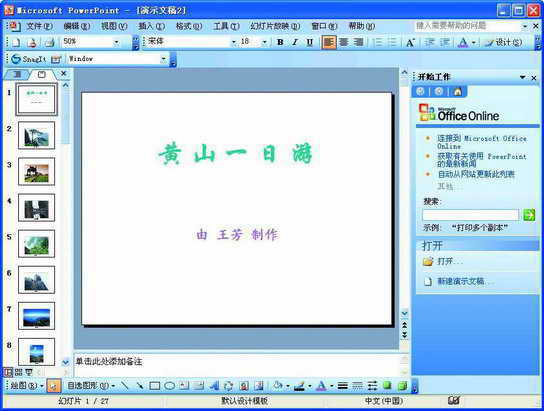
点击“创建”按钮,此时所有相片将显示在PowerPoint文档中,在左侧面板“幻灯片”标签列表中选中第一张文本框幻灯片,选中“相册”文本框并进入编辑状态,为所要创建的相册取一个名字代替,然后设置字体的大小、字型以及颜色等(图2)。
按照以上方法选中其它需要加标题文字的相片,然后分别添加标题说明并设置字体的样式。
2.给相册添加背景图案
是不是觉得每张相片看上去都有点单调,在此可以为每张幻灯片添加背景图案。
①右键点击任意一张幻灯片,然后从弹出的快捷菜单中点击“背景”,点击其中的下拉菜单,选中某一颜色或者点击“其它颜色”来自定义相片的背景颜色,
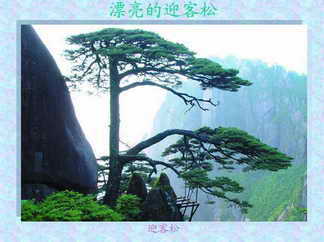
②点击“填充效果→纹理”,选中某一喜欢的纹理并点击“确定”返回“背景”窗口,点击“全部应用”,这样所有的幻灯片将会应用这张背景图案,效果如图3所示。
三、让相册效果“动”起来
如今是一个动感无限的年代,单纯静止的电子相册肯定是不能够吸引人的,所以最后还需要为电子相册设置相关动画效果,甚至可以为电子相册添加背景音乐效果。
1.添加动画效果
在默认情况下,相片是以非常单调的方式显示的,特别是在两张相片切换时显得不自然,这时可给相片设置动画效果,让相册显得更生动。
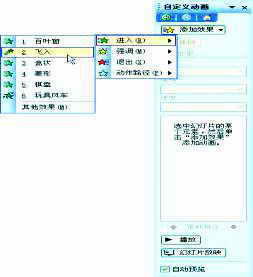
①右击某一幻灯片中的相片或文字,然后从弹出的快捷菜单中点击“自定义动画”,此时将会在右侧窗口中打开“自定义动画→添加效果”,选择中意的动画效果。例如选中“进入→飞入”(图4),立即会看到相片将以“飞入”的方式显示在你眼前,点击“其它效果”会得到更多的动画效果。
小提示:可以为同一张相片添加多个动画效果,同时也可以设置动画的一些参数,例如设置速度、方向以及执行方式。
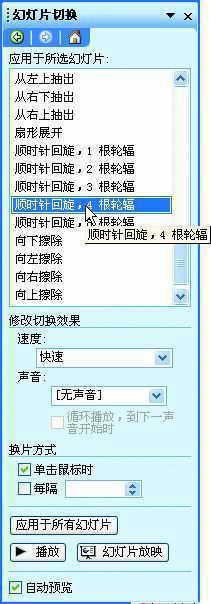
②在PPT打开右键菜单,点击“幻灯片切换”,然后在“应用于所选幻灯片”下的切换效果列表中选择一种切换效果。在“速度”下拉菜单中为这种效果选择一种合适的速度,并在“声音”下拉菜单中为切换效果设置一种切换声音。
③选中“单击鼠标时”项表示通过点击鼠标即可切换相片。如果不想通过这种方式来切换相片,那么可在“每隔”项后面设置时间,例如设置为“8”,这表示该幻灯片显示8秒后自动切换到下一张相片(图5)。
2.给相册添加背景音乐
没有声音对电子相册来说是一件非常遗憾的事情,所幸PPT同样具有其它专业制作电子相册软件为相册添加背景音乐的功能。
①选中第一张幻灯片,依次点击“插入→影片和声音→文件中的声音”,这时将会打开“插入声音”窗口,在该窗口中找到所要插入的背景音乐。例如,要插入一个MP3格式的音乐,那么在“文件类型”下的下拉菜单中选中“MP3音频文件”项,然后再找到所要插入的音乐文件并点击“确定”。
②这时将会弹出“您希望在幻灯片放映时如何开始插入声音”提示窗口,可以选择“自动”或“在单击时”。在此点击“自动”,此时在幻灯片上将出现一个小喇叭图标。
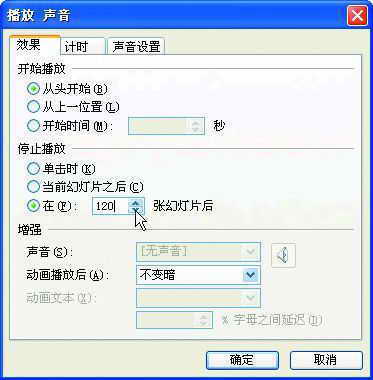
③右击该小喇叭,然后在弹出的快捷菜单中选中“自定义动画”,这时将会在右侧窗口中打开“自定义动画”窗口,双击其中的时钟项,此时将会打开“播放声音”设置窗口,设置播放方式为“从头开始”直到“在?张幻灯片后”停止播放(图6),其中“?”表示幻灯片的数目,最后点击“确定”即可。
到此为止,一个基本的Powerpoint电子相册就制作完成了。点击“幻灯片放映→观看放映”就能够让大家欣赏到黄山好风光。当然可以将文件保存为网页的形式,然后发布到网上;同样,也可以直接通过即时通讯软件或E-mail将幻灯片播放文件发给好友欣赏!